MikroTik RouterOS 向け Windows 管理ソフト

複数の MikroTik を、まとめて

コマンド実行、状態確認、バックアップ、アップグレード。1 台ずつログインする必要はもうありません。

商用ソフトウェア。3 台まで管理できる無料版もあります。現在はまだダウンロードできません。お問い合わせは support@rosrunner.com へ。
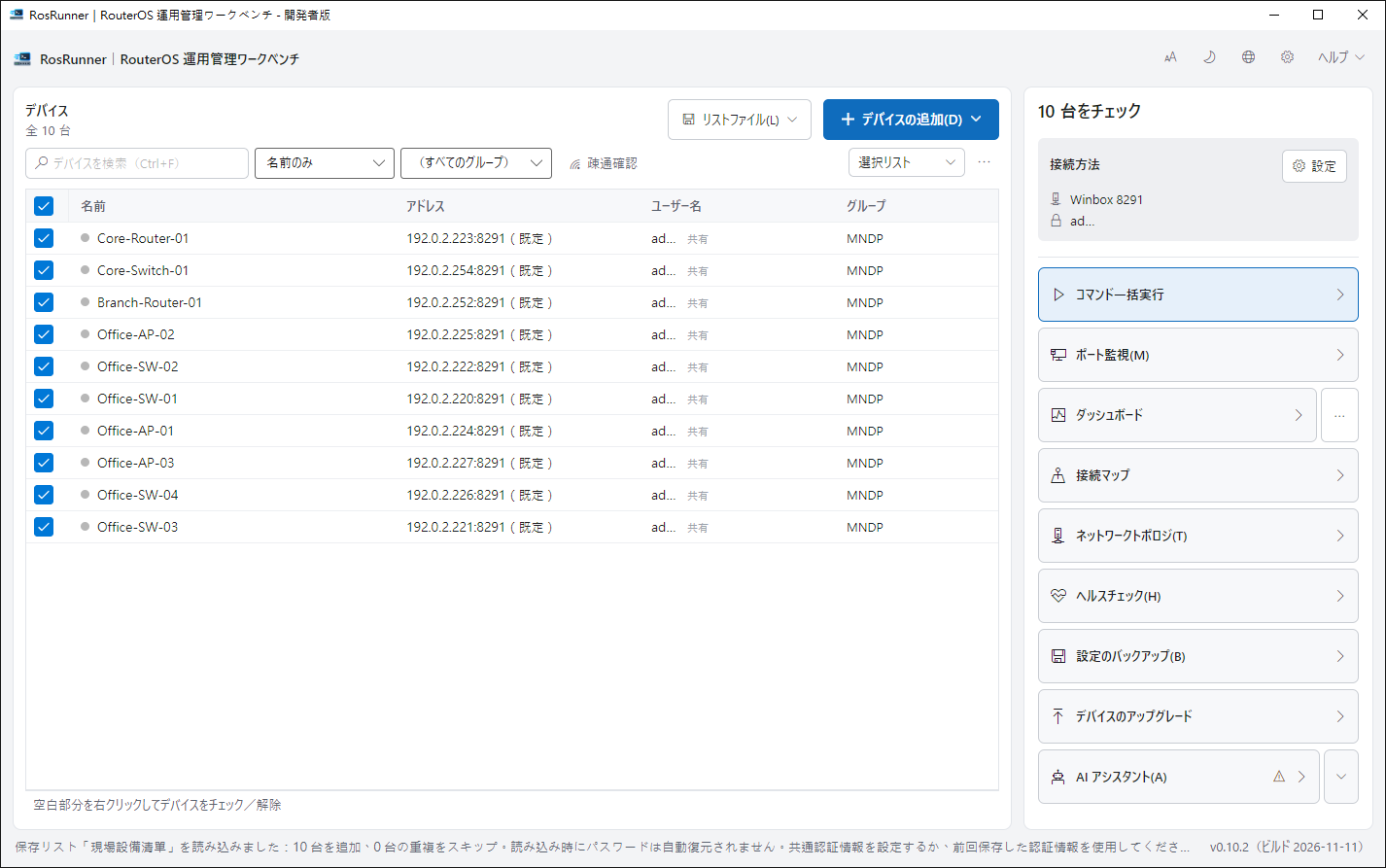
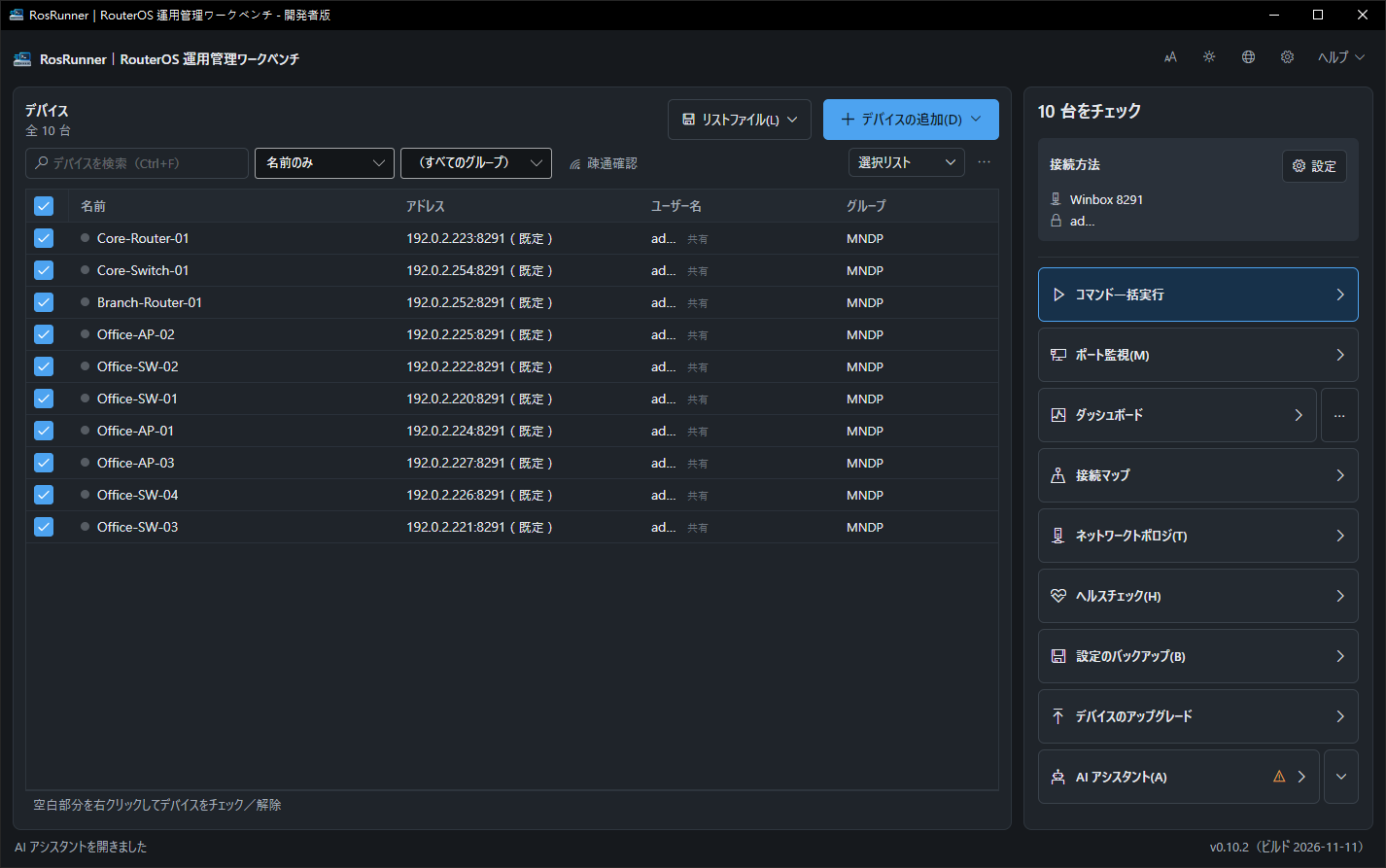
実機の画面 ホーム:機器を整理し、右側から各機能を開きます。
  • WinBox のリストをそのまま

    読み込んですぐに始められます。

  • 機器側のインストール不要

    WinBox で接続できる機器なら、RosRunner も接続できます。

  • 変更前に必ず確認

    設定を変える操作は、必ず先に確認します。

  • データは手元の PC に

    クラウドアカウントもサーバーも不要です。
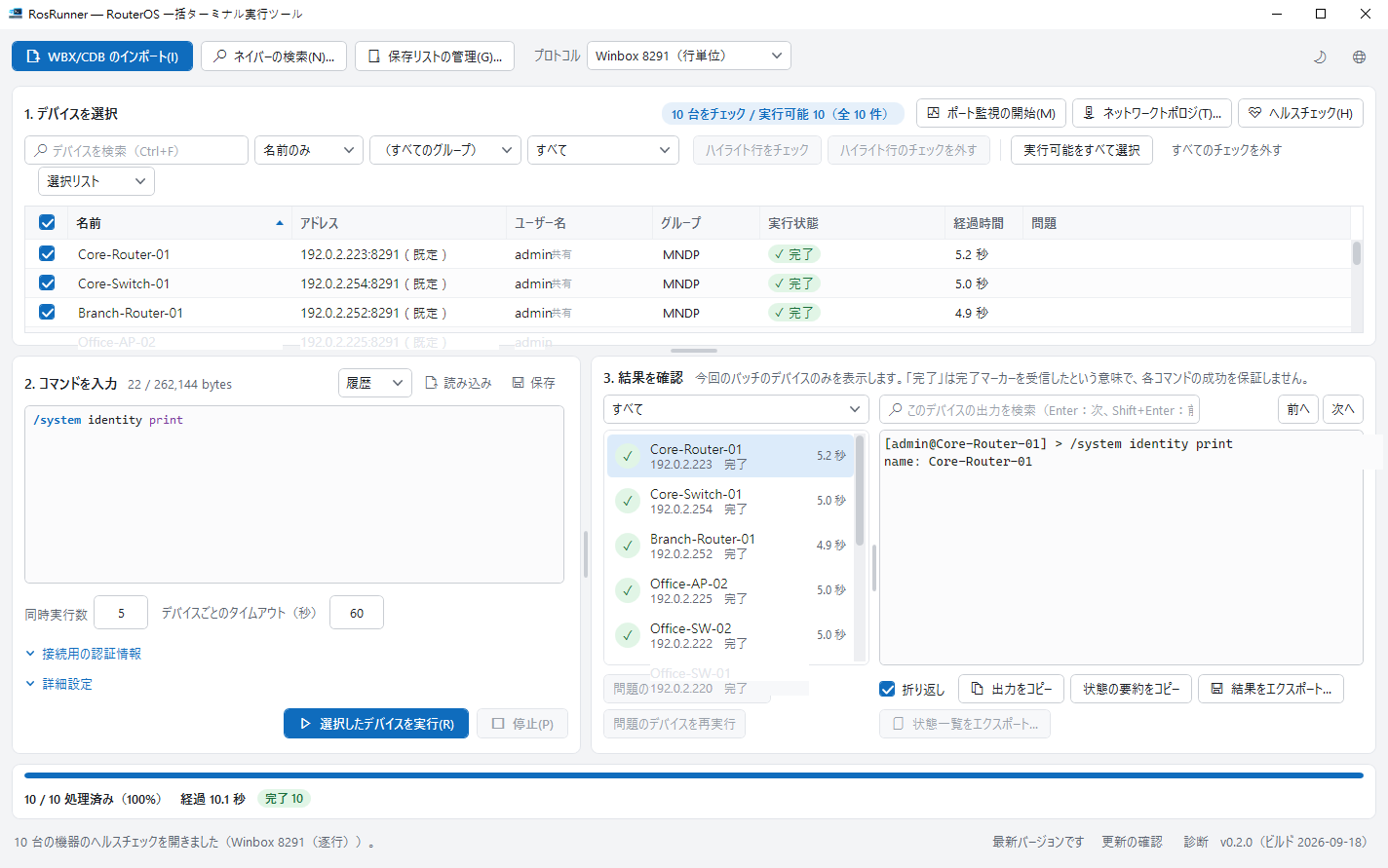
コマンドは 1 回、結果は全台分

同じコマンドを複数台へ送り、成否がひと目でわかります。

  • まず 1 台で試し、問題なければ残りへ。
  • 問題のあった機器だけ再実行できます。

詳しく見る

実機の画面 一括実行:機器ごとの状態と出力が並んで見えます。

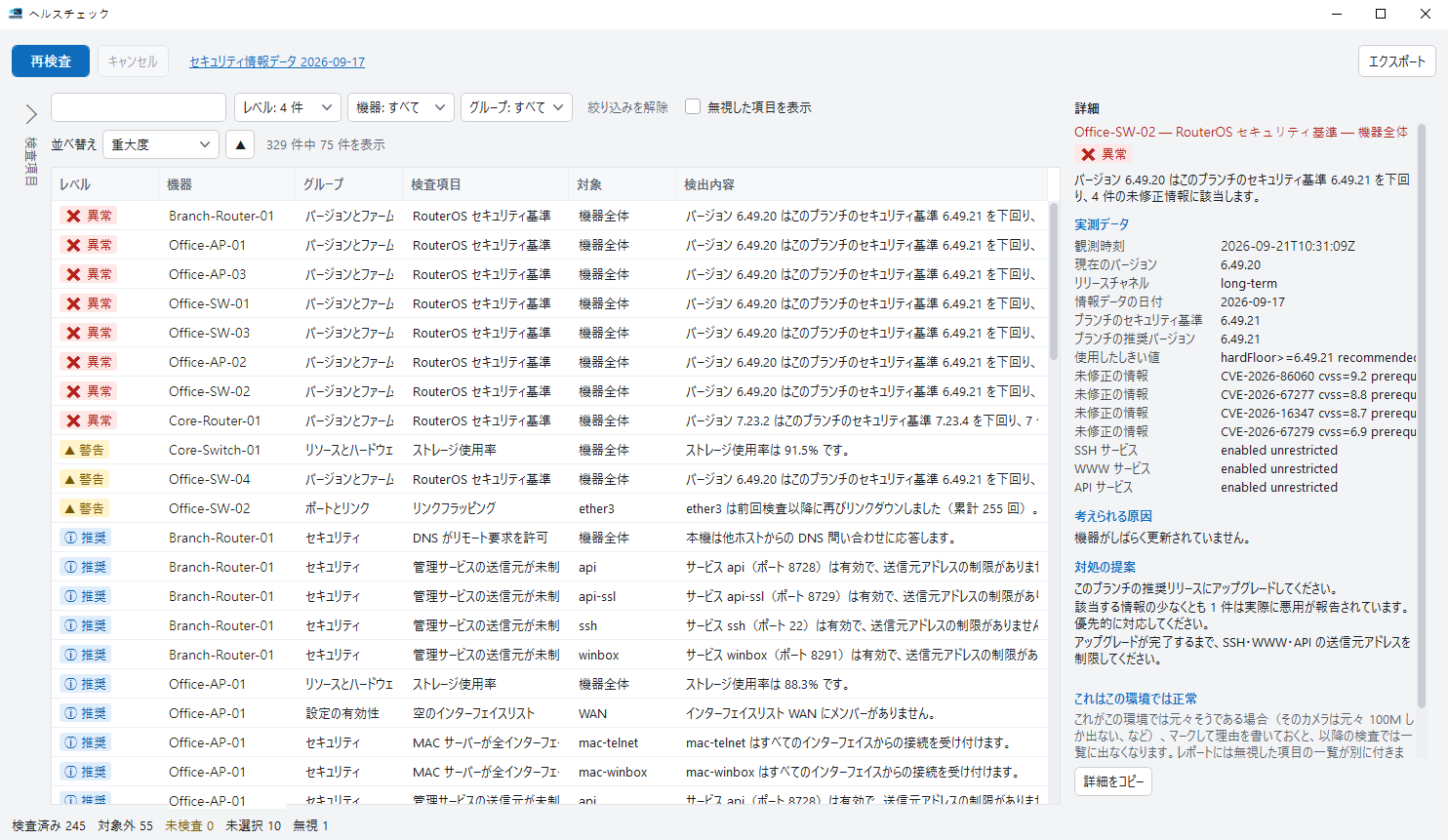
優先すべき問題から

ワンクリックで点検。指摘ごとに理由と対処を示します。

  • 読み取りのみで、設定は変えません。
  • レポートを出力して、そのまま顧客や上司へ。

詳しく見る

実機の画面 ヘルスチェック:指摘ごとに根拠と対処が並びます。

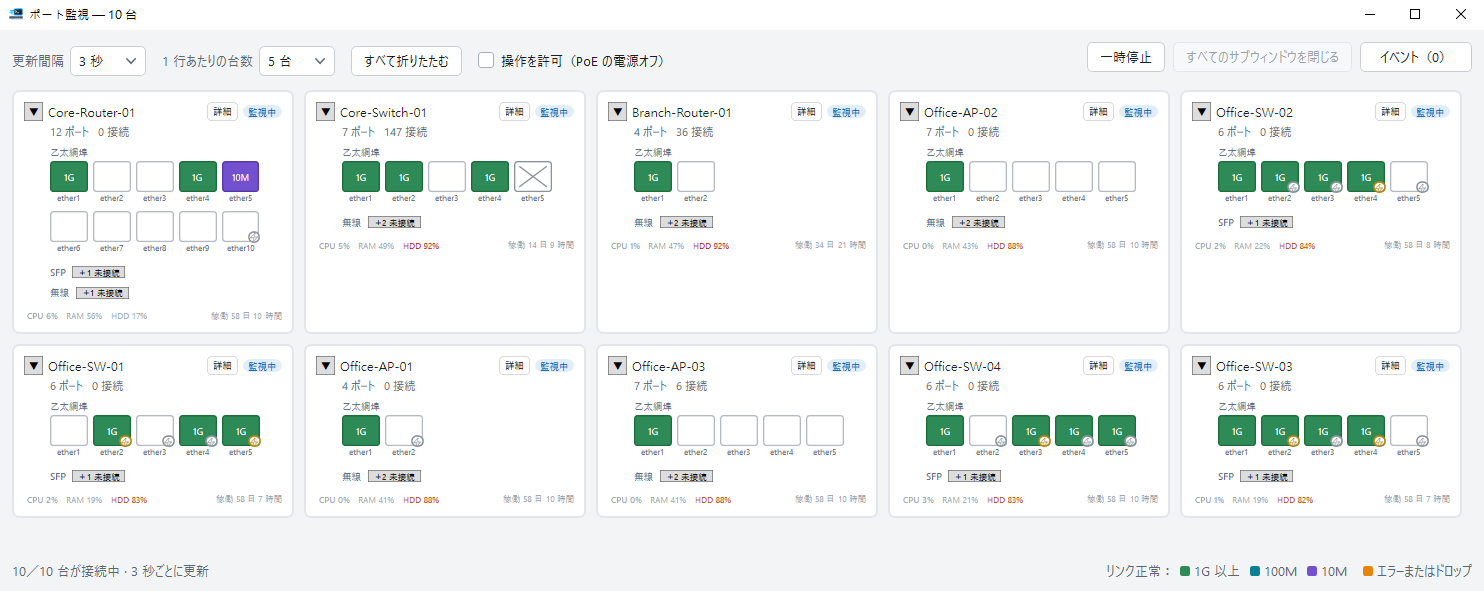
すべてのポートをリアルタイムに

実機どおりに並んだパネルで、切断や速度低下のポートがすぐ見つかります。

詳しく見る

実機の画面 ポート監視:機器ごとのパネルで、ポートの状態がリアルタイムに更新されます。

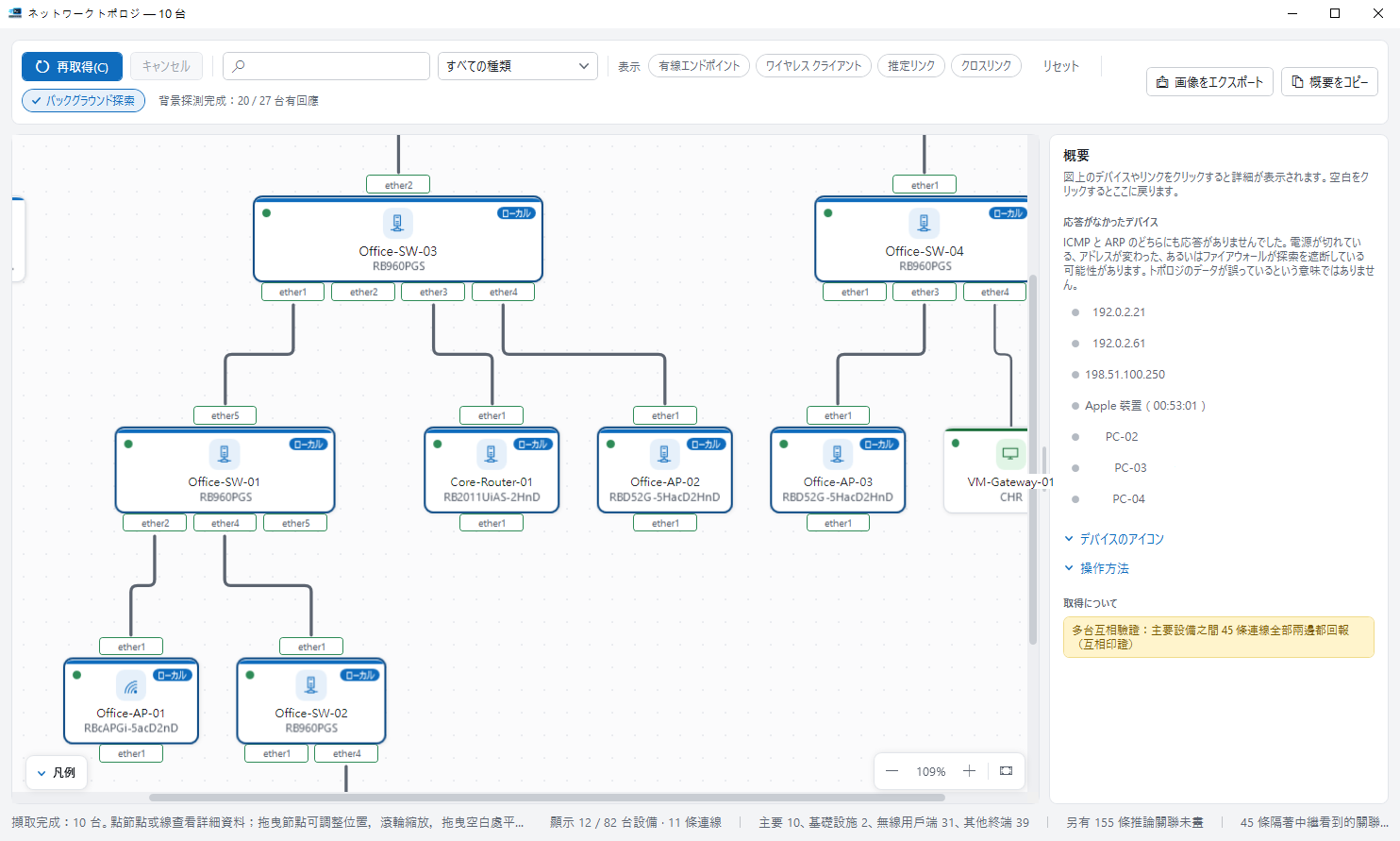
ネットワークのつながりを図に

機器どうしの接続を自動で整理。初めてのネットワークでもすぐに把握できます。

詳しく見る

実機の画面 トポロジー:機器のつながりを 1 枚の図にまとめます。

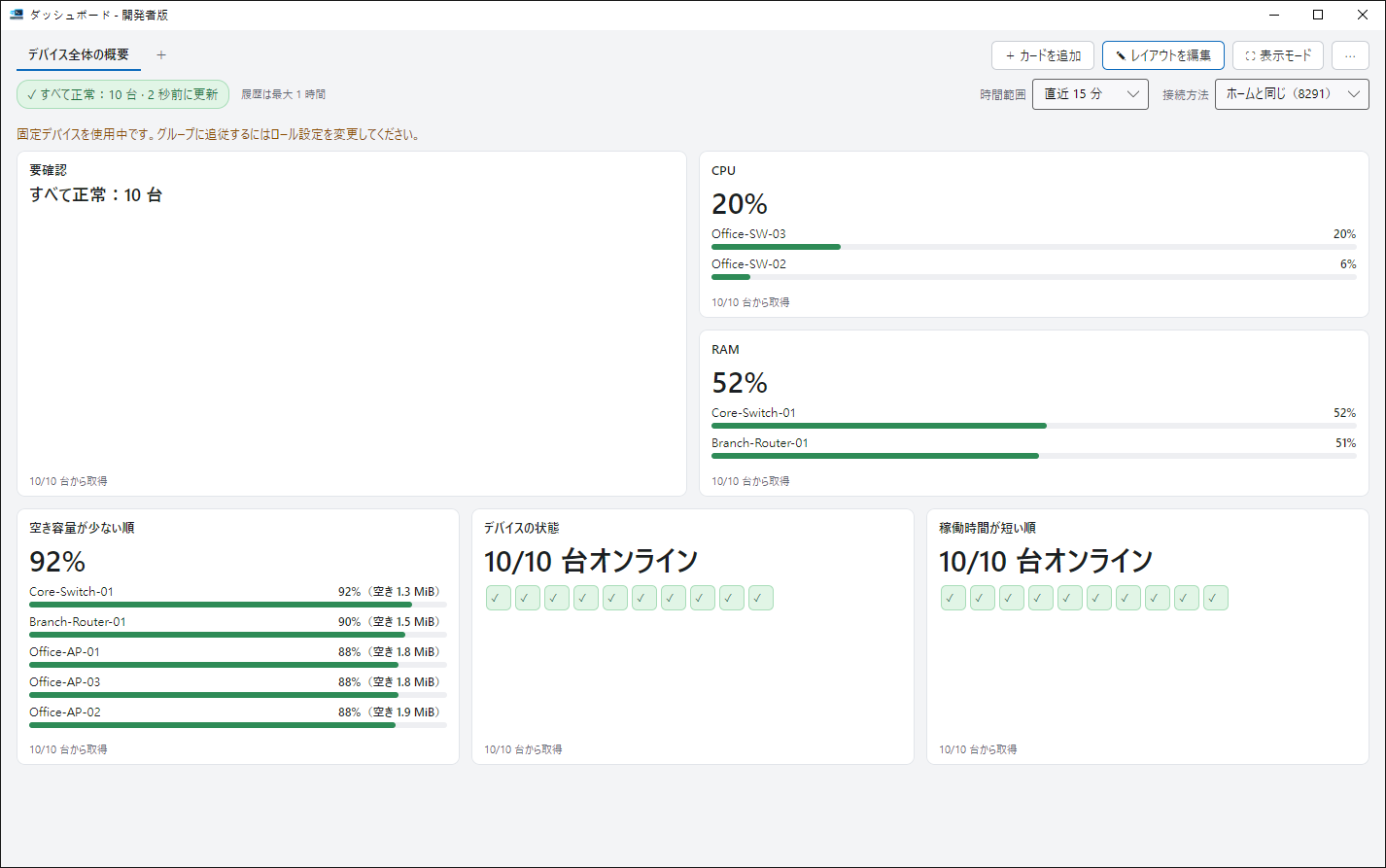
全機器を 1 枚のボードで

CPU、トラフィック、温度をまとめて表示。異常はすぐ目に入り、壁面モニターにも映せます。

詳しく見る

実機の画面 ダッシュボード:複数機器の状況を 1 枚のボードに。

通信の行き先が見える

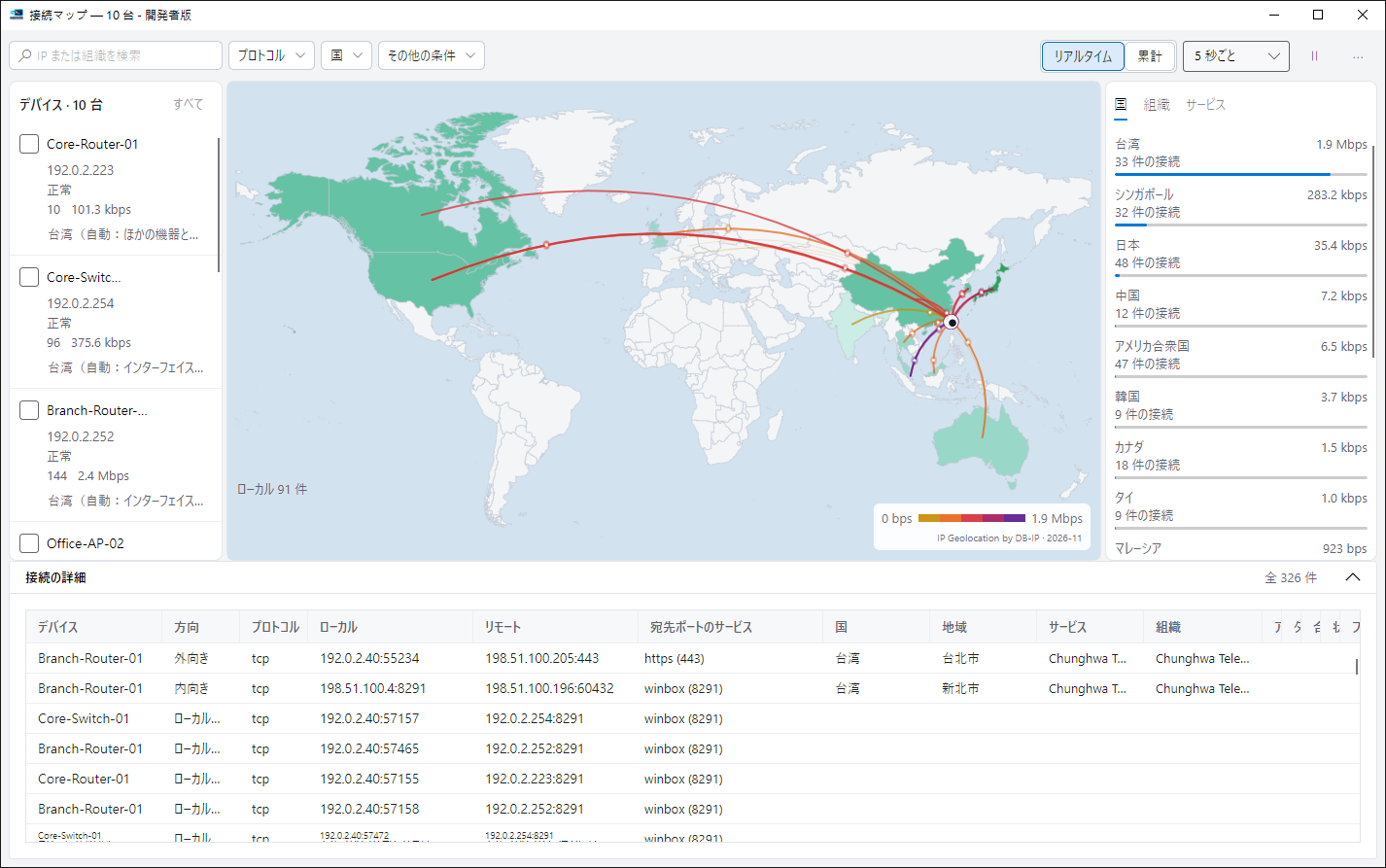
接続を世界地図に描き、どの国へどれだけ流れているかがわかります。

  • 位置の検索は PC 内で完結し、アドレスを外部へ送りません。

詳しく見る

実機の画面 接続マップ:通信がどの国へ向かっているかひと目で。

見つけたら、その場でコマンド

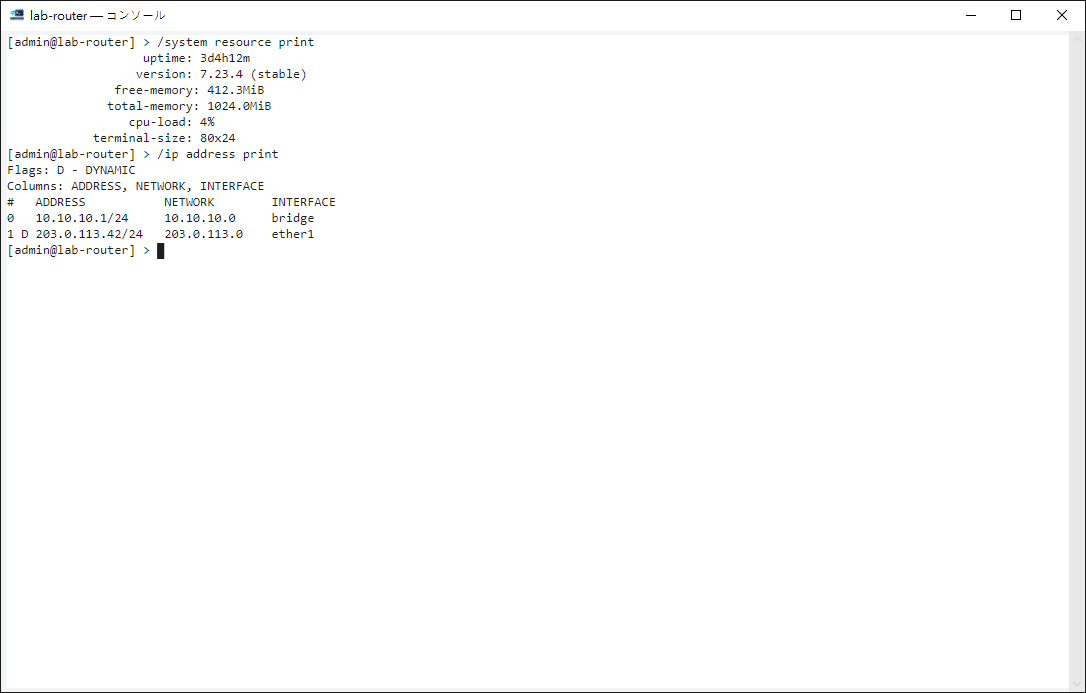
リスト、トポロジー、監視画面から、その機器のコマンドラインを直接開けます。

詳しく見る

実機の画面 コンソール:RosRunner の中で機器のコマンドラインを開きます。

すべての機器に最新のバックアップを

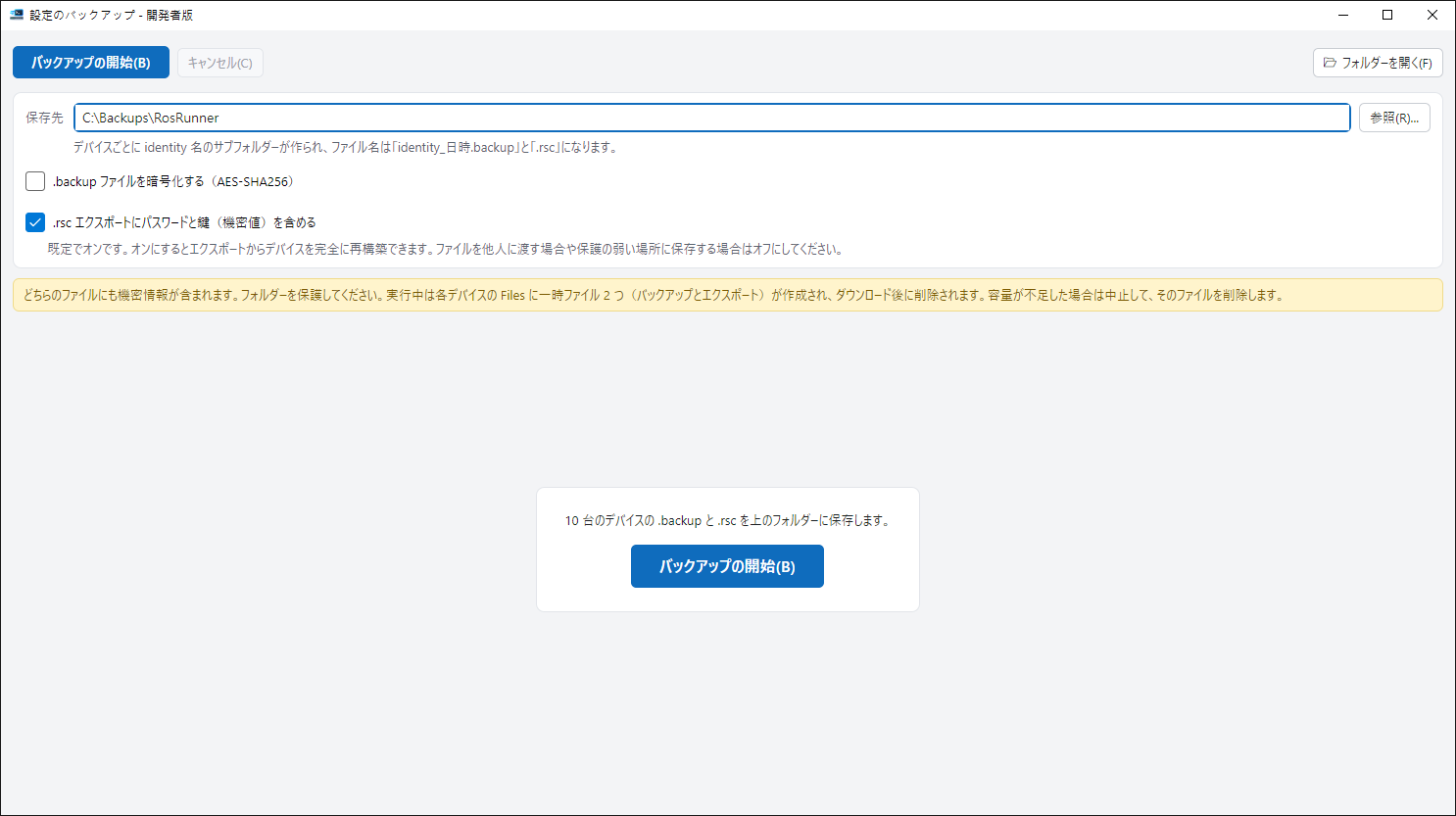
機器を選んで開始するだけ。バックアップは PC にきれいに保存されます。

詳しく見る

実機の画面 設定バックアップ:保存先とオプションを決め、まとめてバックアップ。

アップグレードも順番に分けて

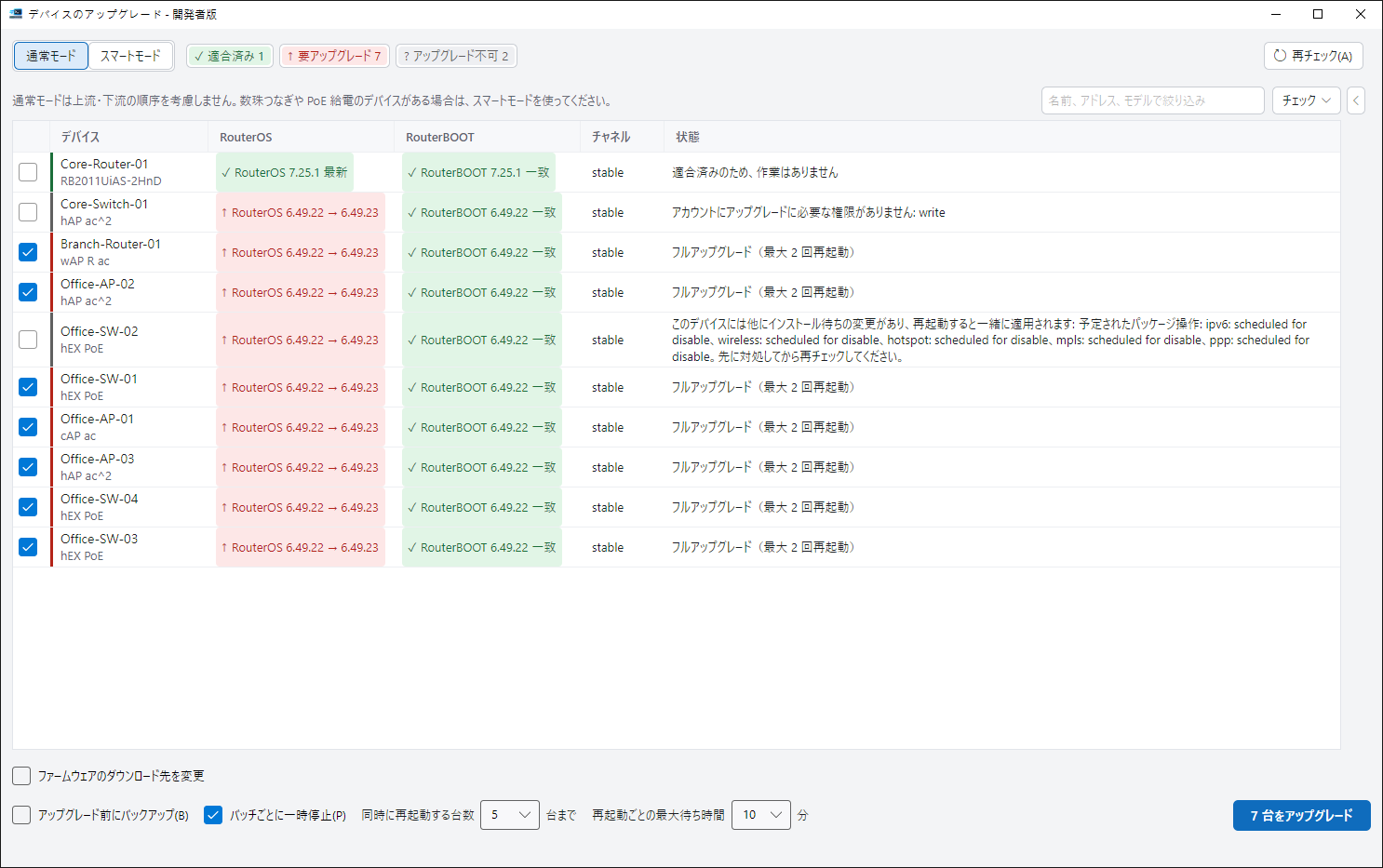
更新できる機器を確認し、分けて実行。再起動後にバージョンを確認します。

詳しく見る

実機の画面 アップグレード:事前チェックで更新できる機器を確認します。

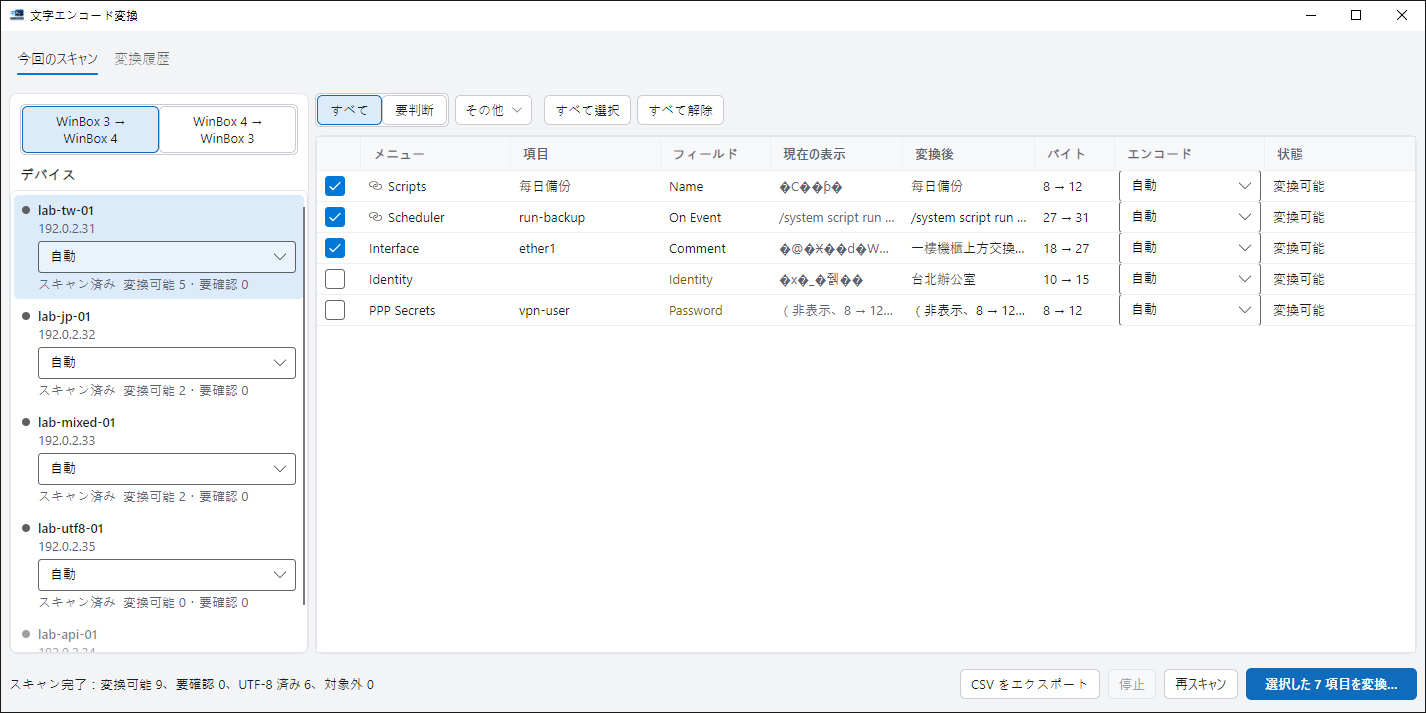
WinBox 4 の文字化けを、まとめて解消

WinBox 3 で機器に保存した日本語や中国語を、WinBox 4 で正しく表示できる文字に変換します。

  • スキャンして確認し、バックアップしてから書き込みます。元に戻すこともできます。

詳しく見る

実機の画面 文字エンコード変換:項目ごとに現在の文字化けと変換後の文字を表示(サンプルデータ)。

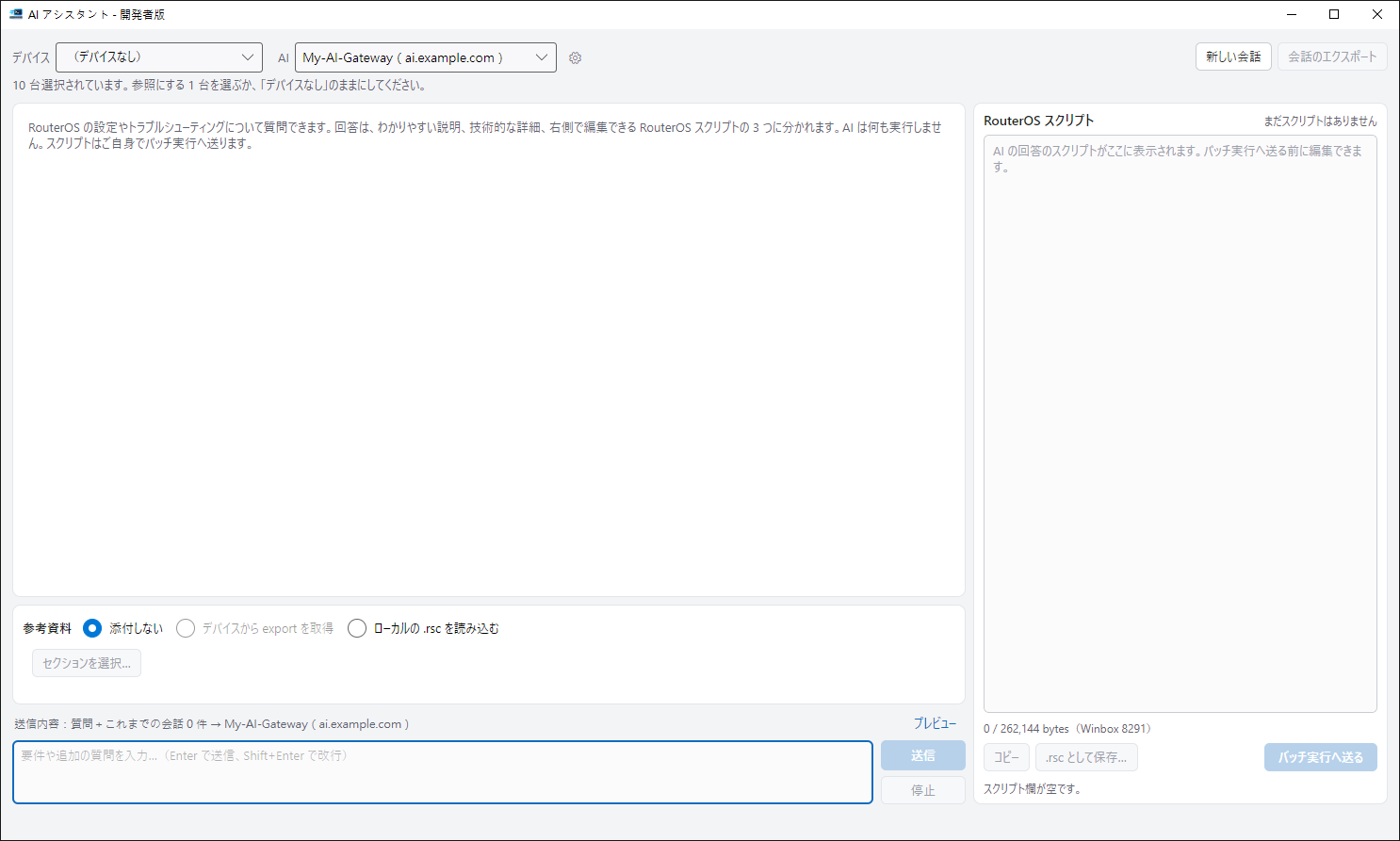
あなたの機器を理解する AI

機器の設定を渡して質問すると、その機器に合った回答とスクリプトが返ります。

  • ご自身の AI サービスを使い、勝手に実行することはありません。

詳しく見る

実機の画面 AI アシスタント:機器を選んでから質問します。

使い慣れた言語で

日本語、English、正體中文、Español、Português。ダークテーマと文字サイズ調整も。
実機の画面 ダークテーマと 5 つの表示言語をいつでも切り替え。

繰り返し作業を減らしませんか?

すべての機能を見るか、最初の 1 台から始めましょう。