問題のポートがひと目でわかる
色が速度、ランプが通信を表し、切断や速度低下がすぐ目に入ります。
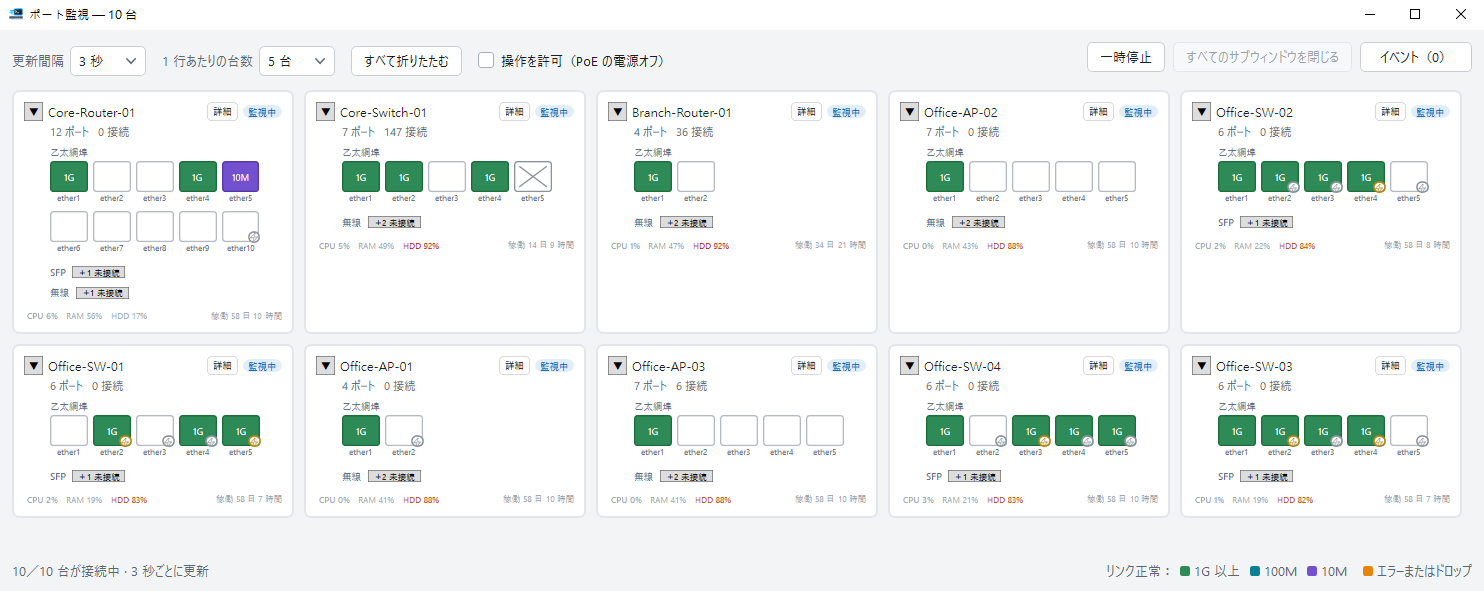
複数台を並べて
機器ごとに 1 枚のカードで同時に監視。
イベント履歴
切断・再接続・PoE の変化をタイムラインに残します。
PoE の電源再投入
固まったカメラや AP をリモートで再給電。

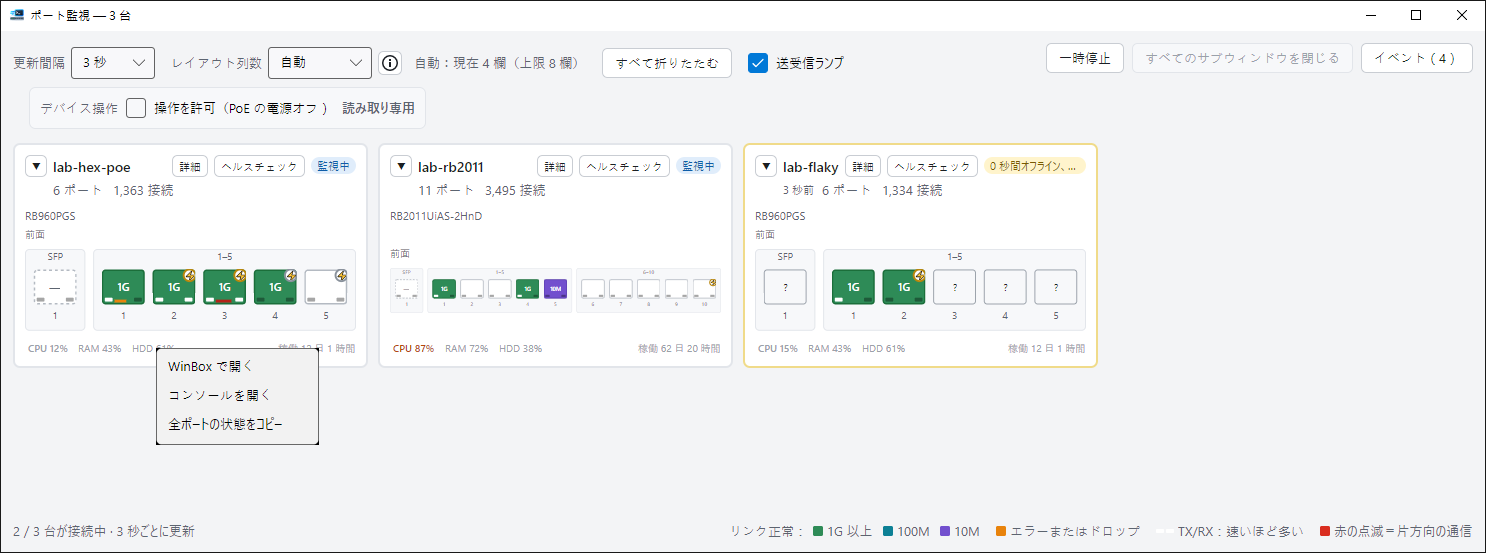
パネルを右クリック
WinBox で開く、コンソールを開く、全ポートの状態をコピーする、がすぐできます。
- カードの「ヘルスチェック」ボタンで、そのデバイスをそのままヘルスチェックへ。
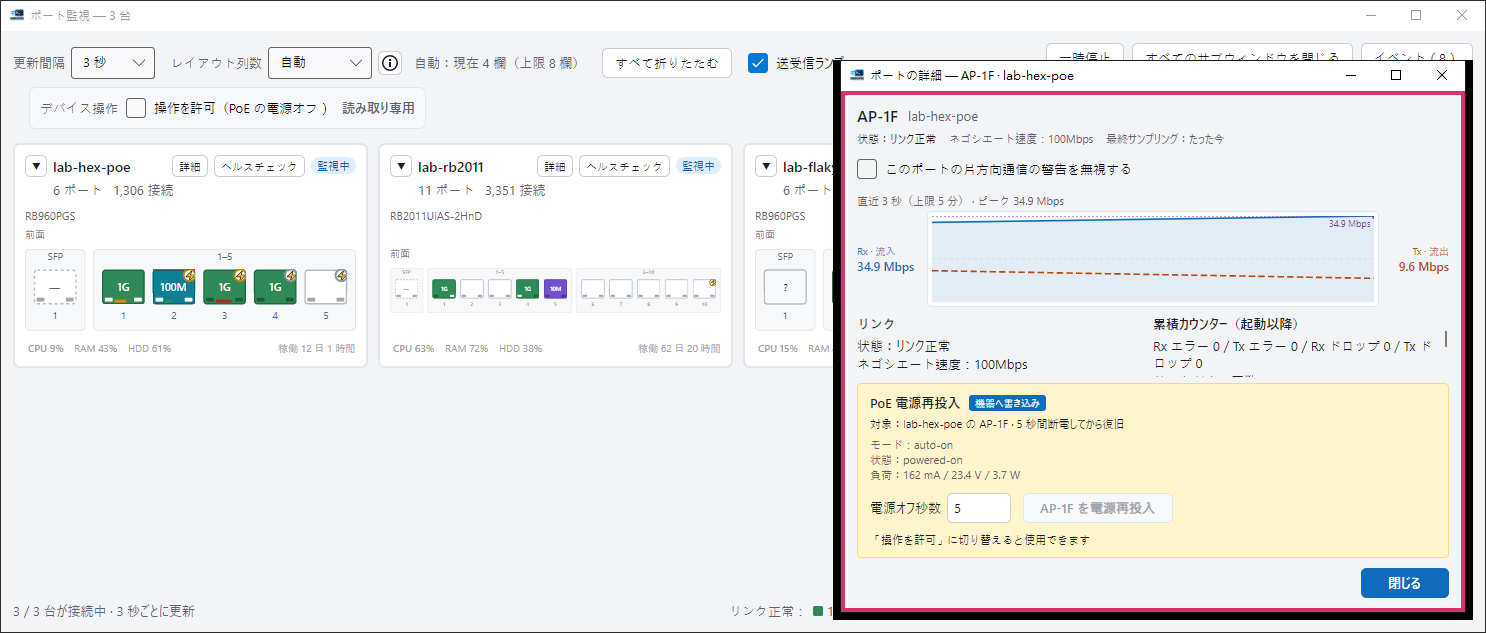
ポートをクリックして、最近の様子を見る
トラフィックのグラフ、エラーカウンタ、PoE の負荷が一つの小さなウィンドウにまとまります。
- このポートだけ一方向トラフィックの警告を止められます。
- PoE の電源再投入の前に現在の給電ワット数を表示し、自分がデバイスに届く経路かもしれない時はチェックをもう一つ求めます。