
Software para Windows de MikroTik RouterOS
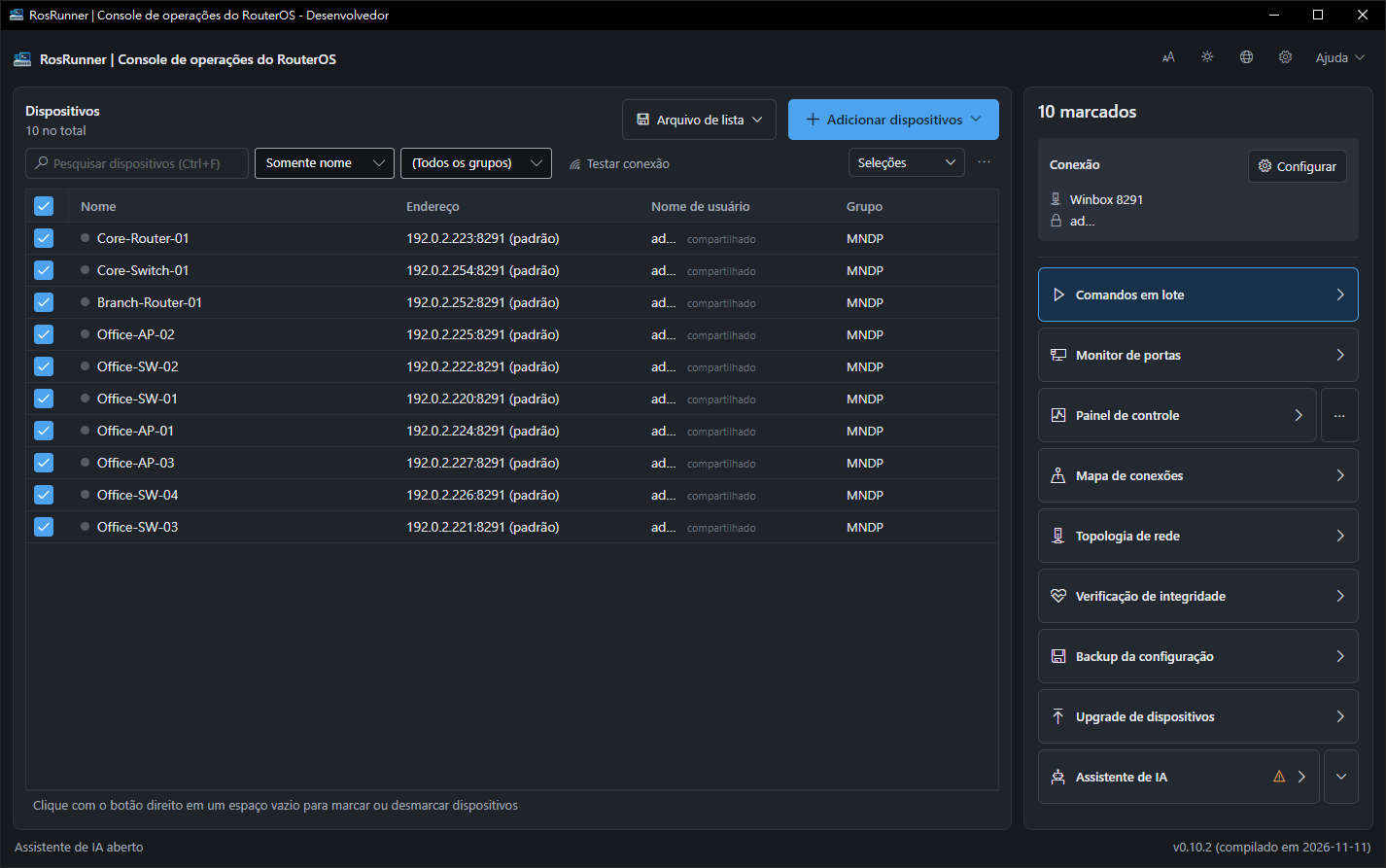
Vários MikroTik. Um só lugar.
Execute comandos, acompanhe o status, faça backup e atualize sem entrar em cada equipamento.
Software comercial com uma edição gratuita para 3 equipamentos. Ainda não está disponível para download; escreva para support@rosrunner.com.
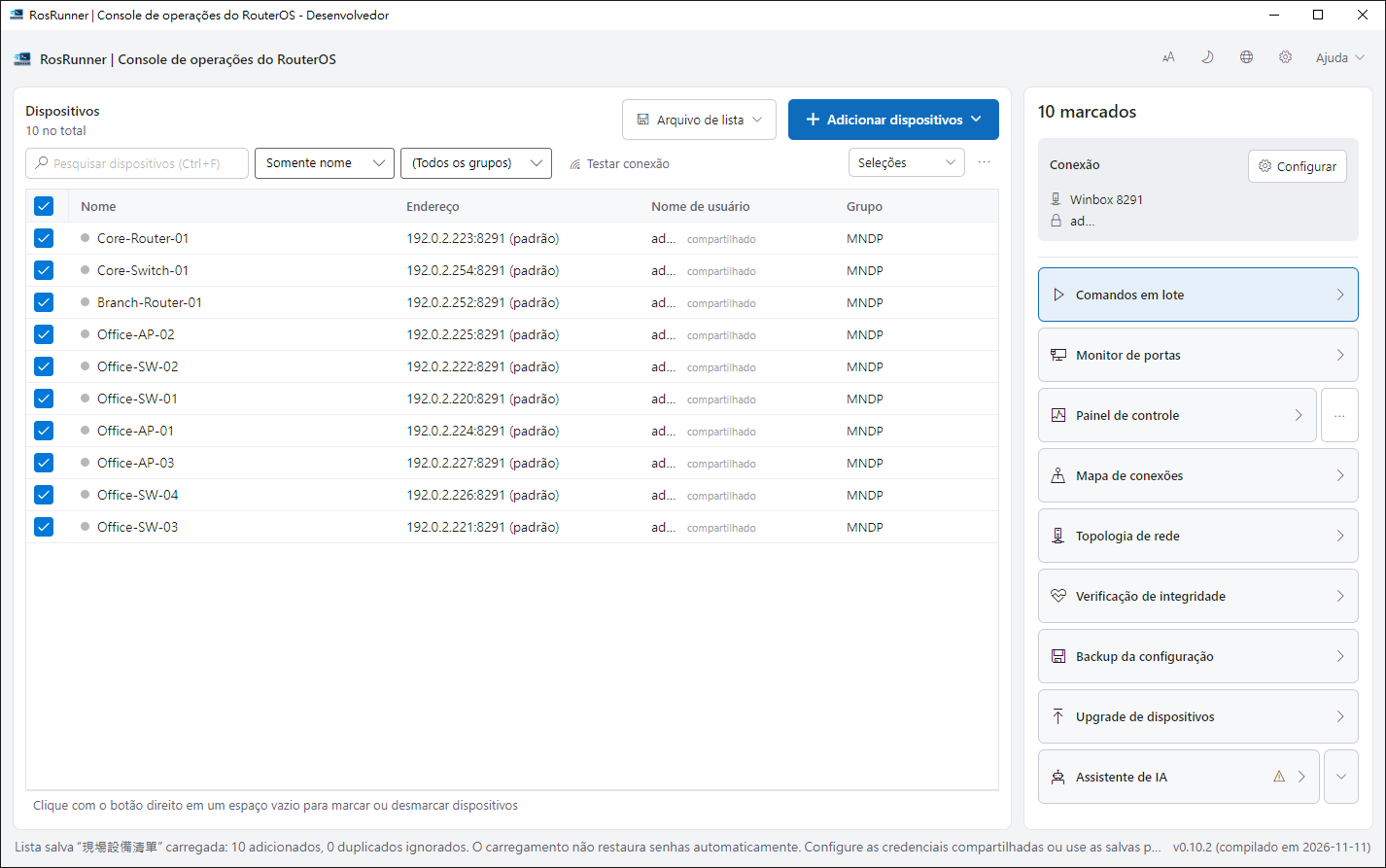
Use sua lista do WinBox
Importe e comece na hora.
Nada a instalar nos equipamentos
Se o WinBox alcança o equipamento, o RosRunner também.
Confirma antes de alterar
Tudo o que altera um equipamento pergunta antes.
Seus dados ficam com você
Sem conta na nuvem nem servidor.

Escreva uma vez. Veja cada resultado.
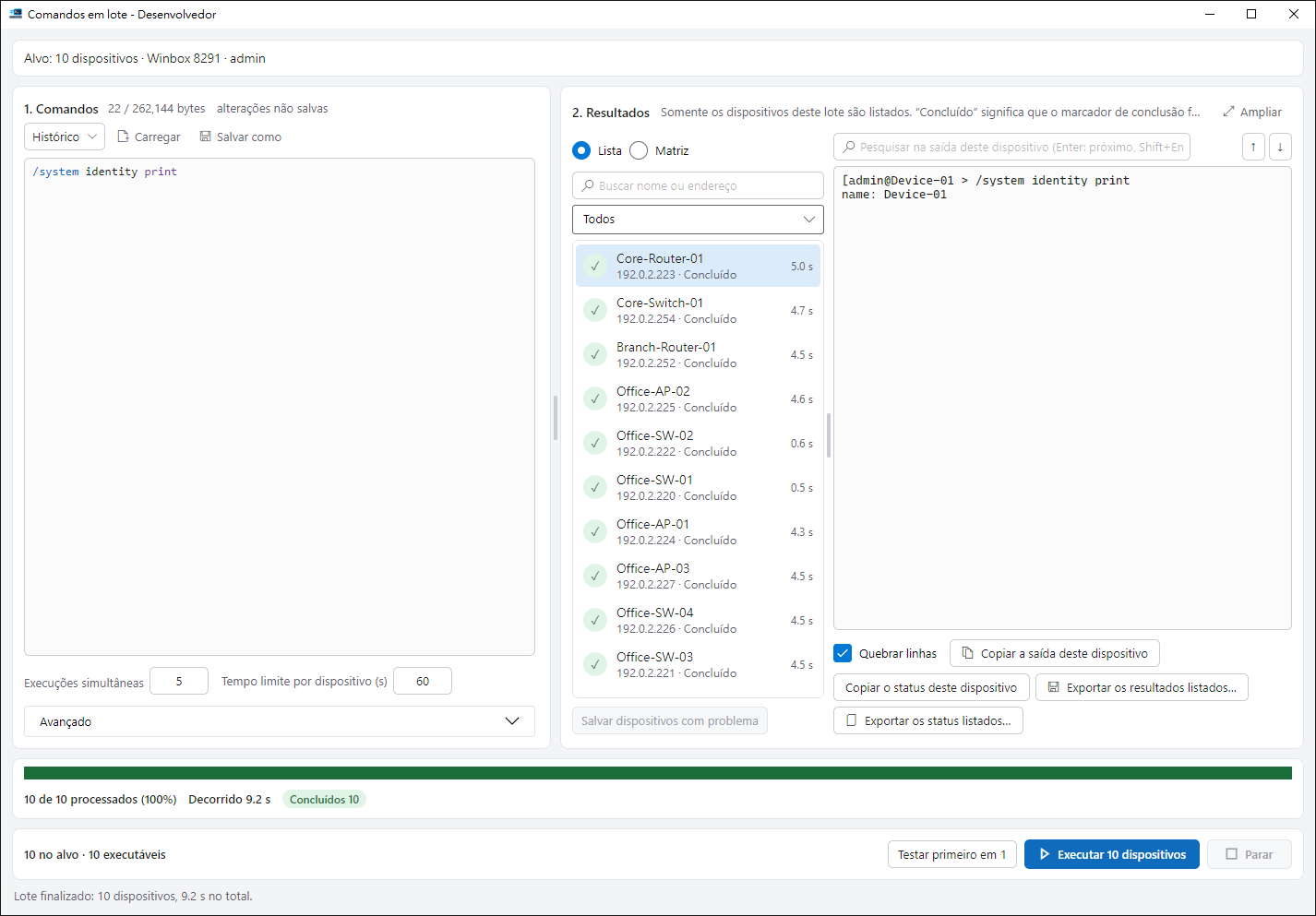
Envie um script para vários equipamentos e veja na hora o que funcionou.
- Teste primeiro em um equipamento e depois libere o resto.
- Repita só nos equipamentos com problema.

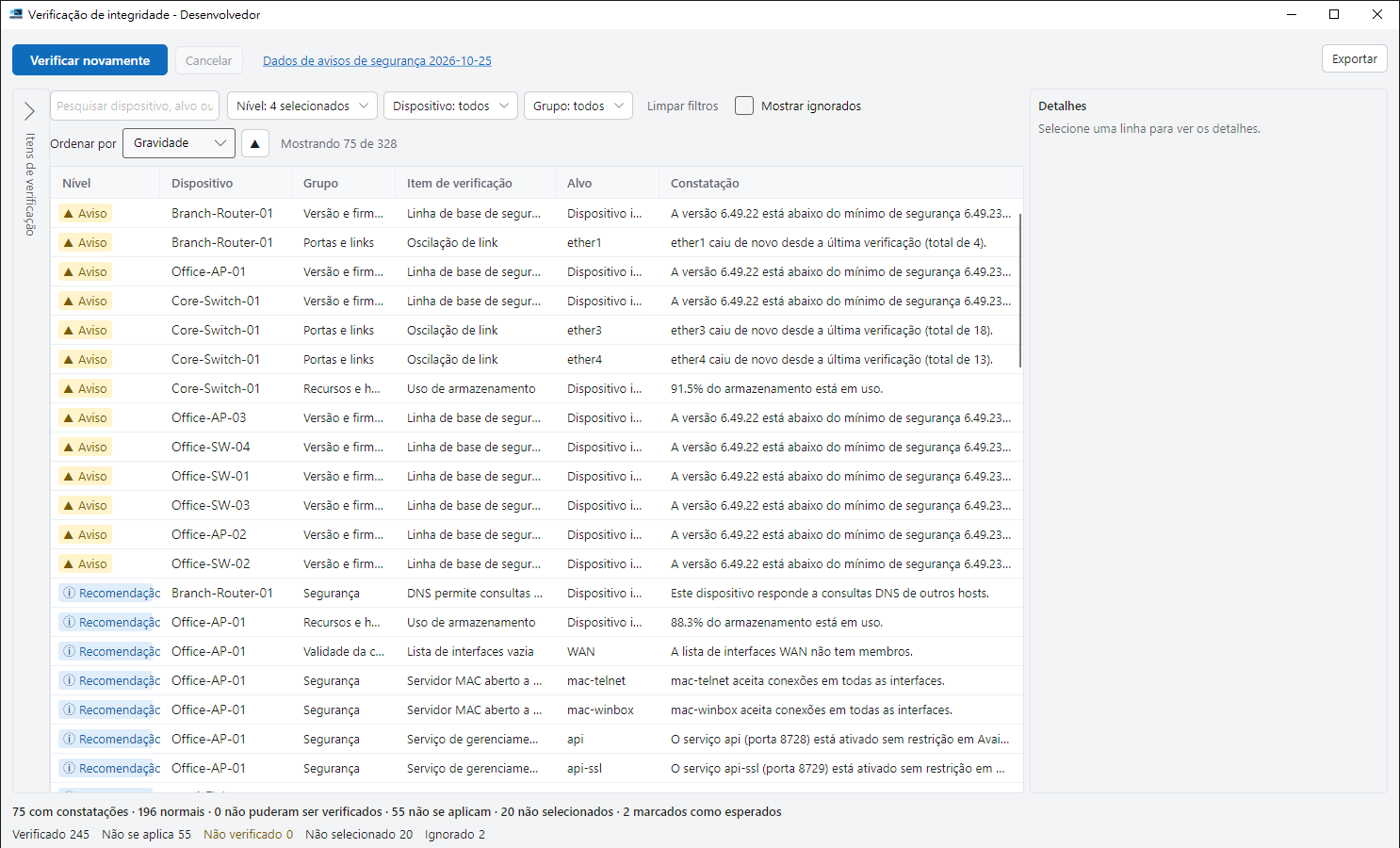
Resolva primeiro o que importa
Um clique verifica seus equipamentos; cada achado traz o motivo e uma sugestão.
- Somente leitura: nada é alterado.
- Exporte um relatório para o cliente ou gestor.
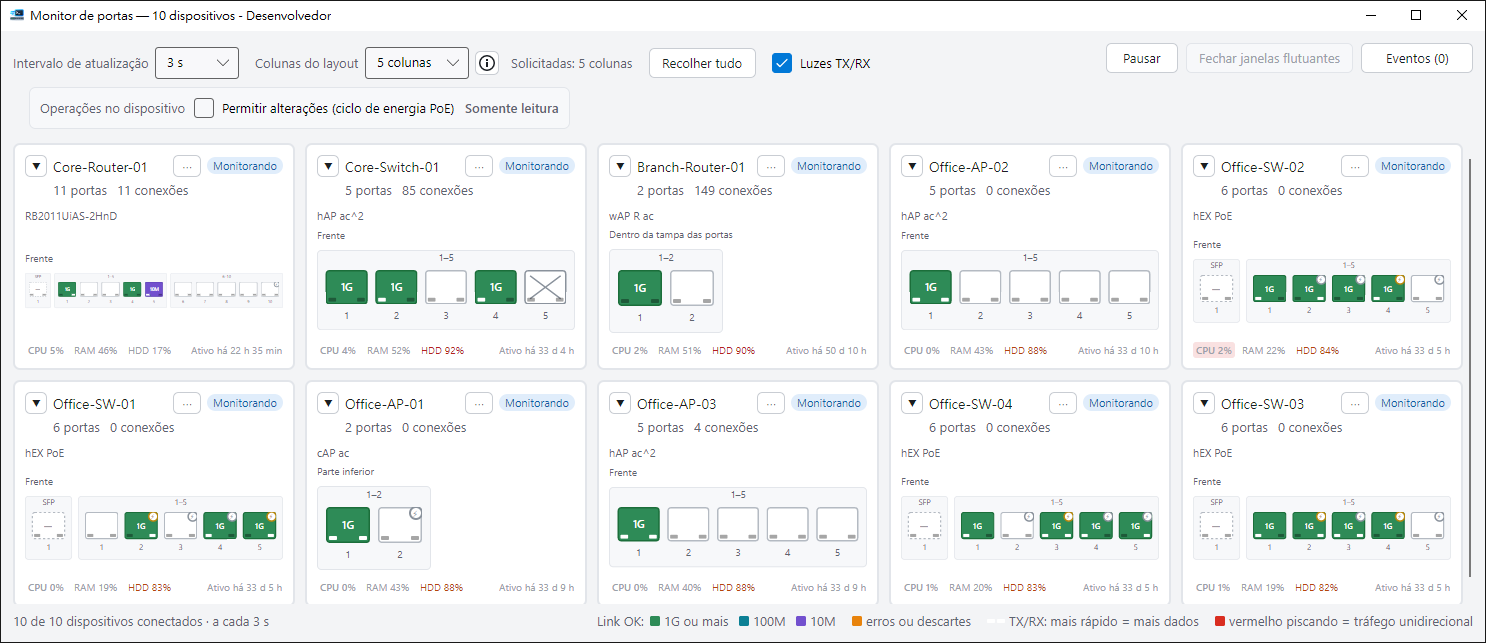
Cada porta, ao vivo
Os painéis imitam o equipamento real: uma porta caída ou lenta salta aos olhos.
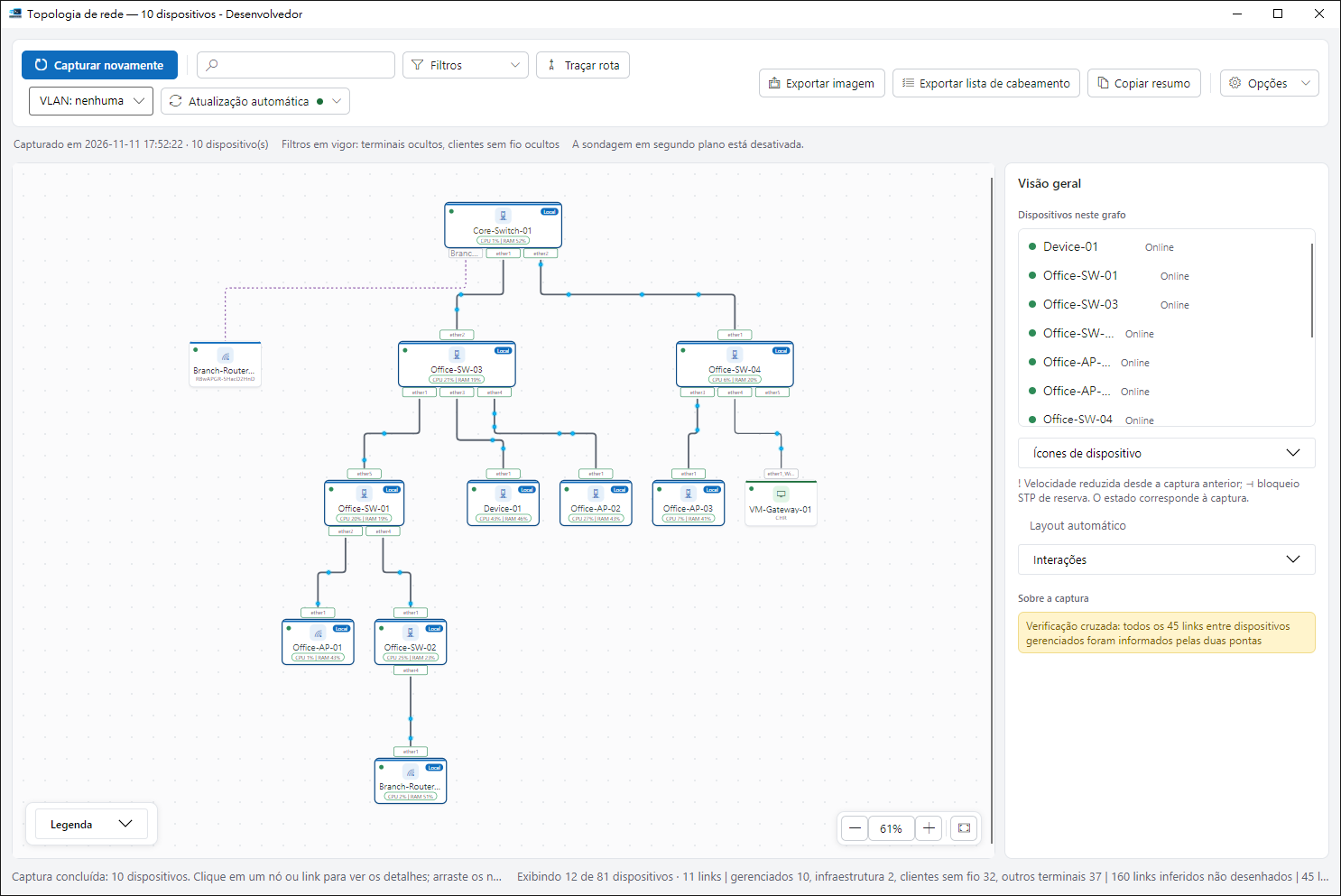
Sua rede, desenhada para você
O RosRunner mapeia como os equipamentos se conectam; ideal ao assumir uma rede desconhecida.
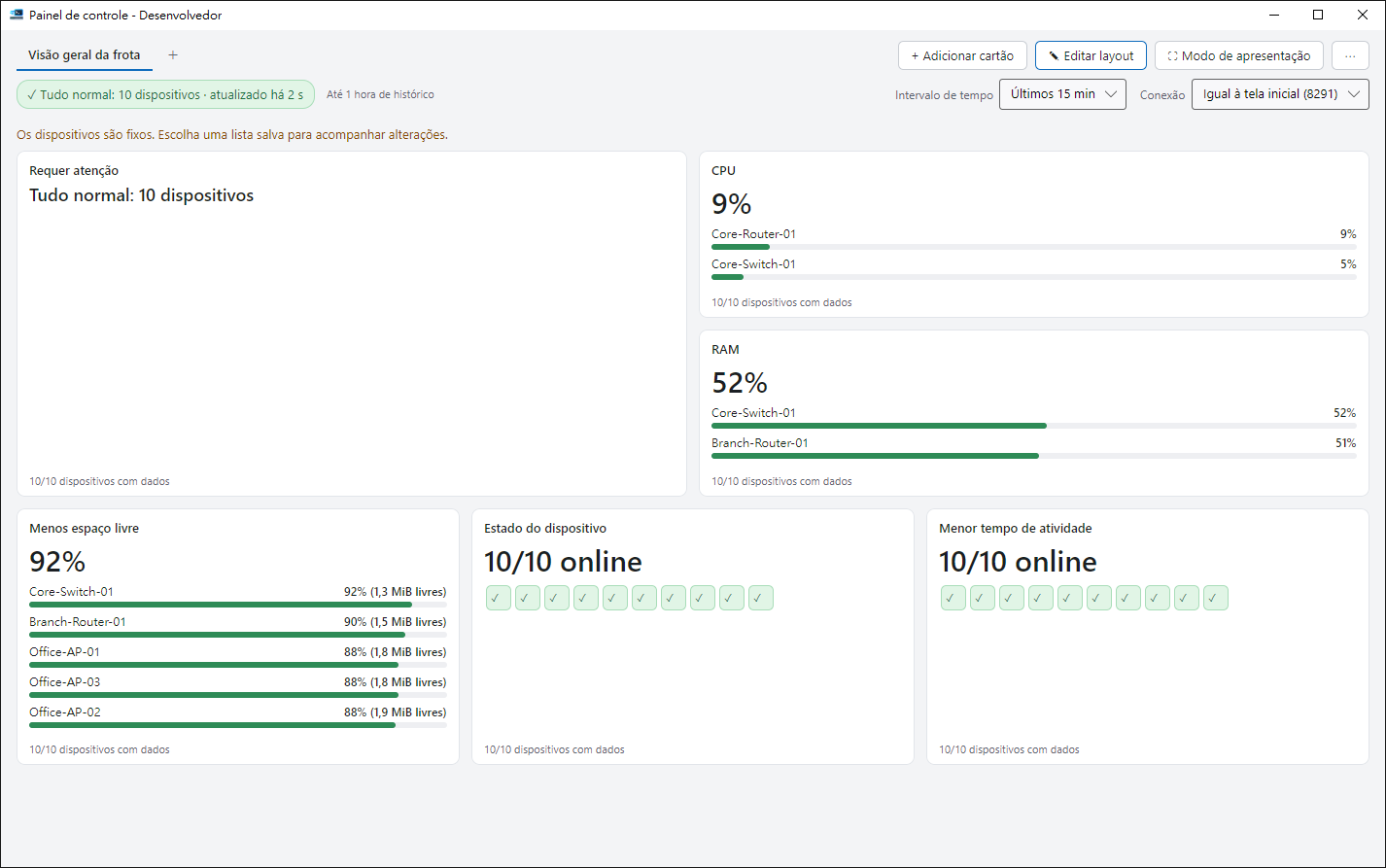
Um painel para toda a frota
CPU, tráfego e temperatura juntos; os problemas se destacam, até em uma tela de parede.
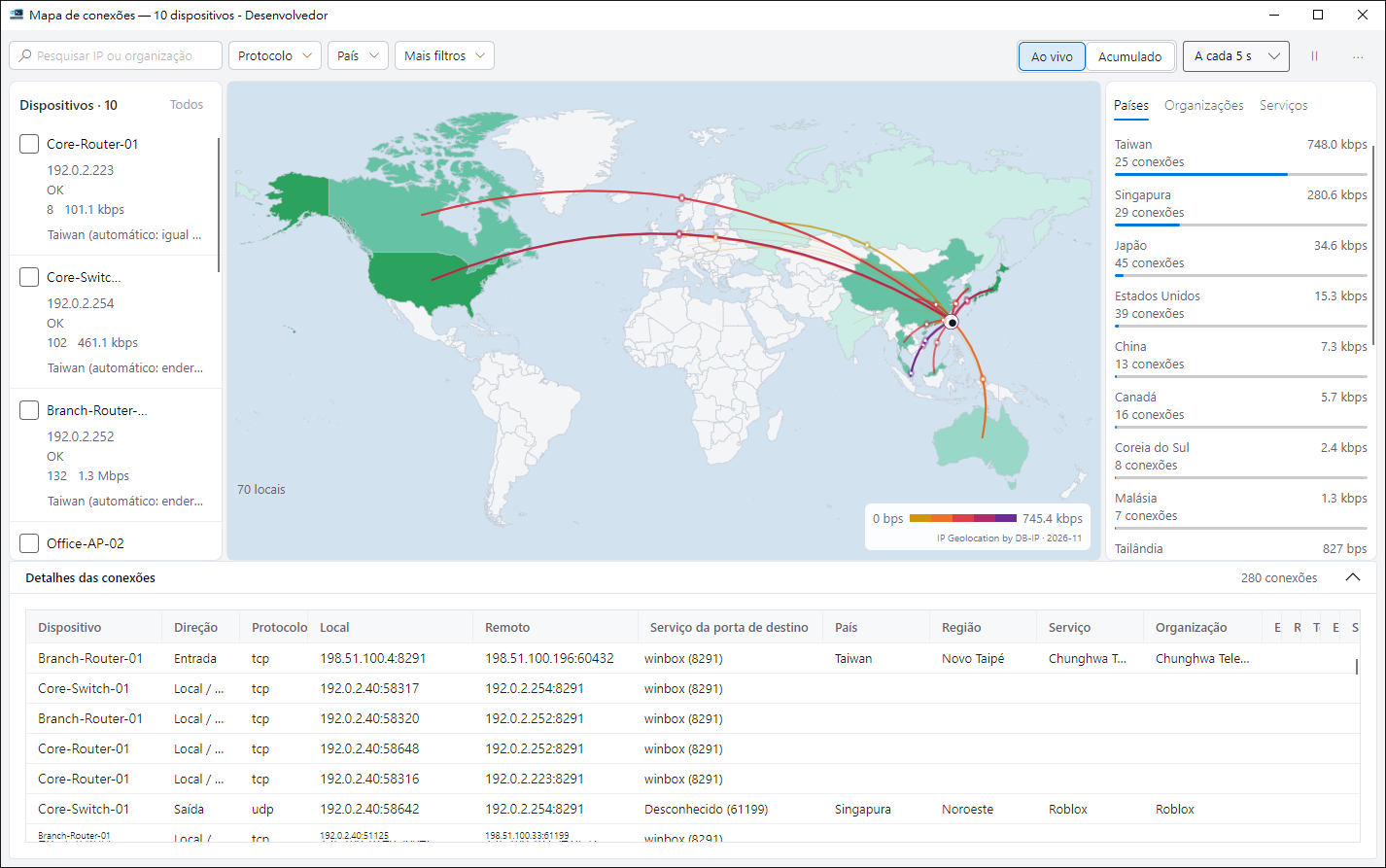
Veja para onde vai o tráfego
Suas conexões em um mapa-múndi: quais países e quanto.
- A localização é consultada no seu PC; os endereços não saem dele.
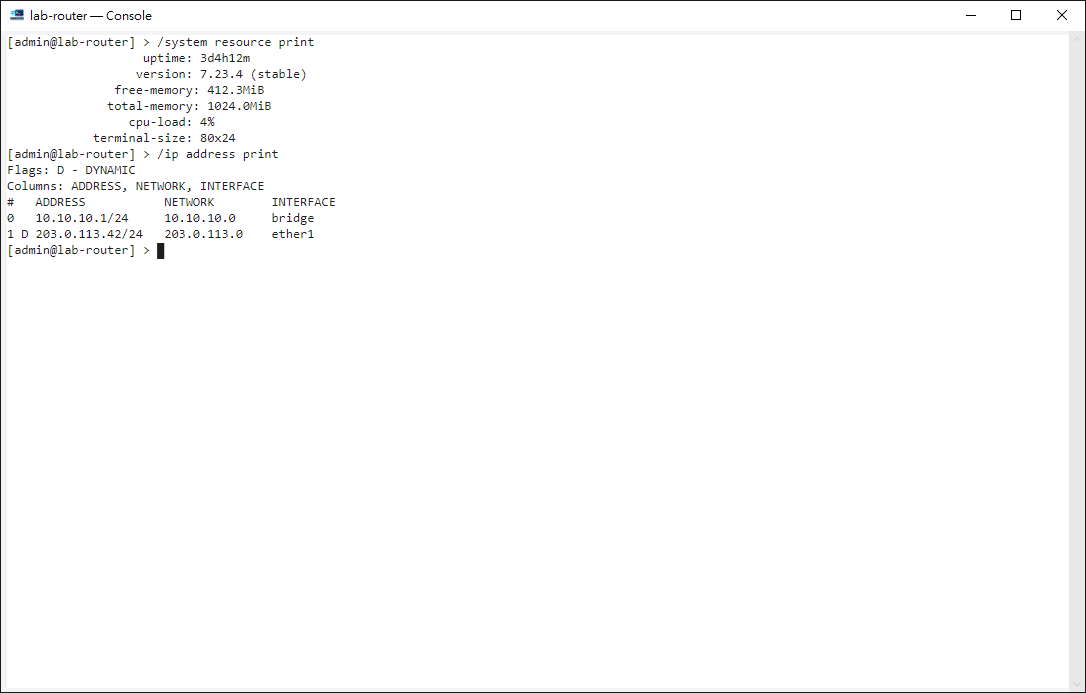
Viu, resolveu
Abra a linha de comando do equipamento pela lista, pelo mapa ou pelo monitor.
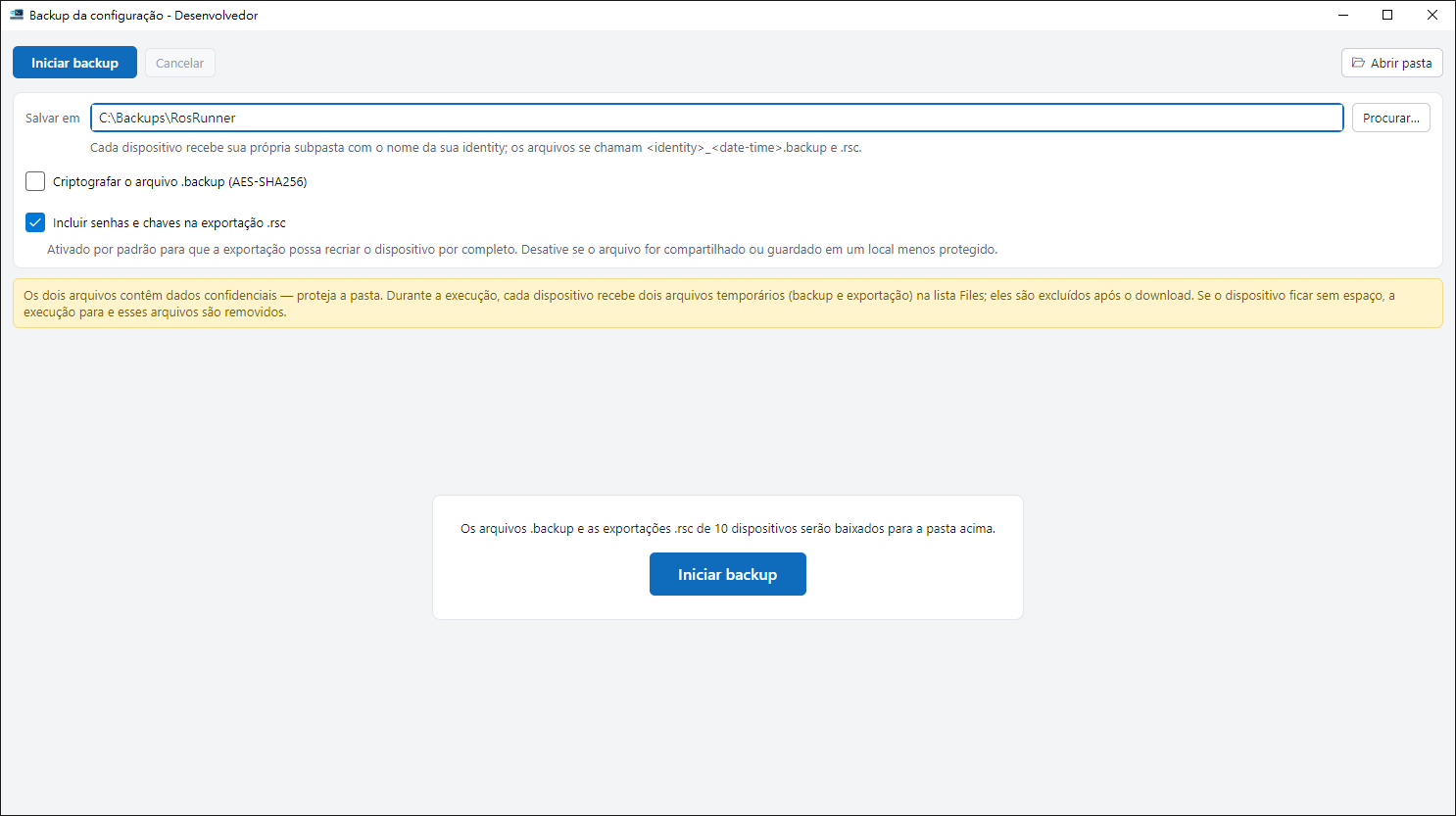
Um backup recente de cada equipamento
Selecione equipamentos, clique em iniciar e os backups chegam organizados ao seu PC.
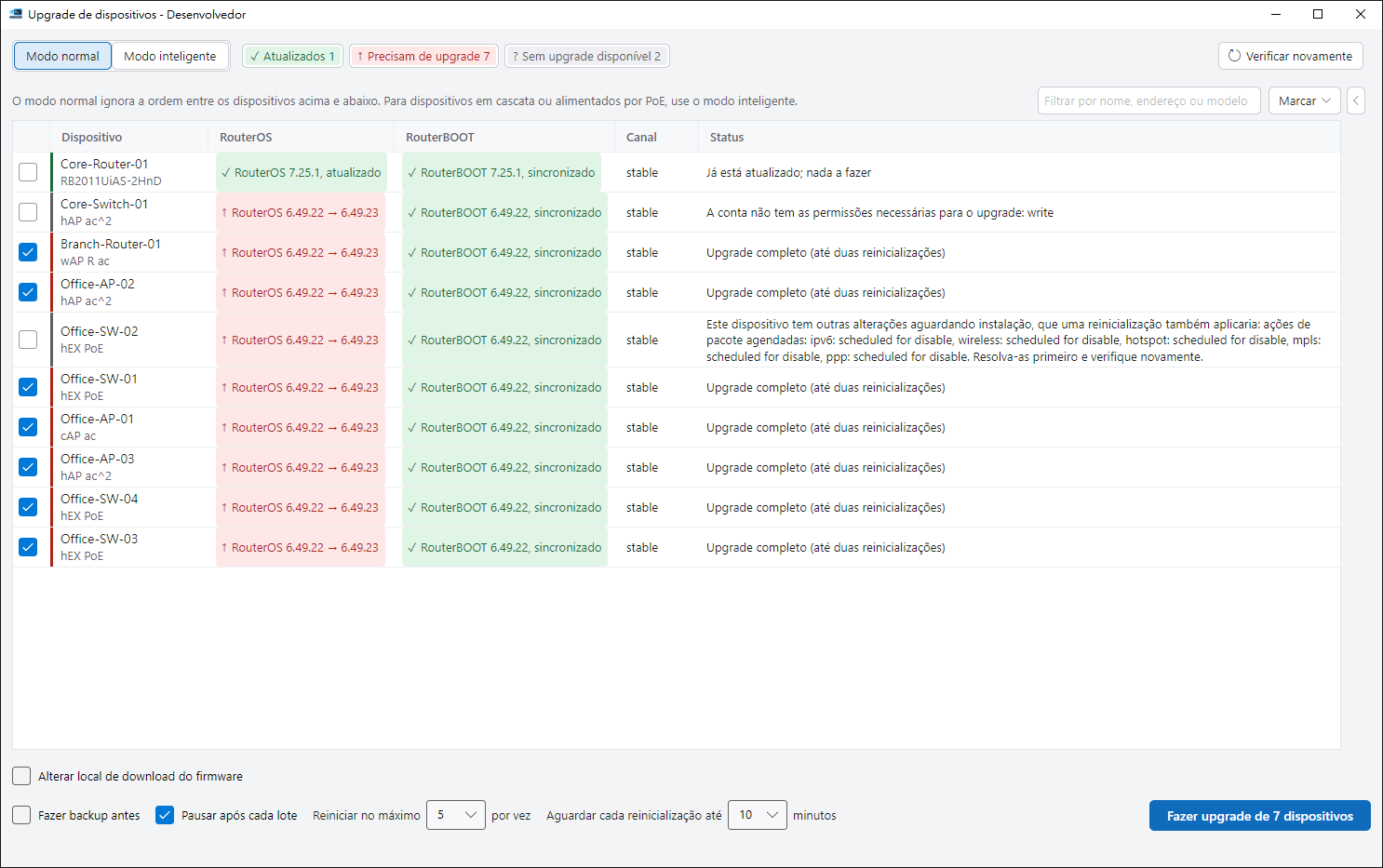
Atualizações em lotes seguros
Verifique o que pode ser atualizado, faça em lotes e confirme a versão após reiniciar.
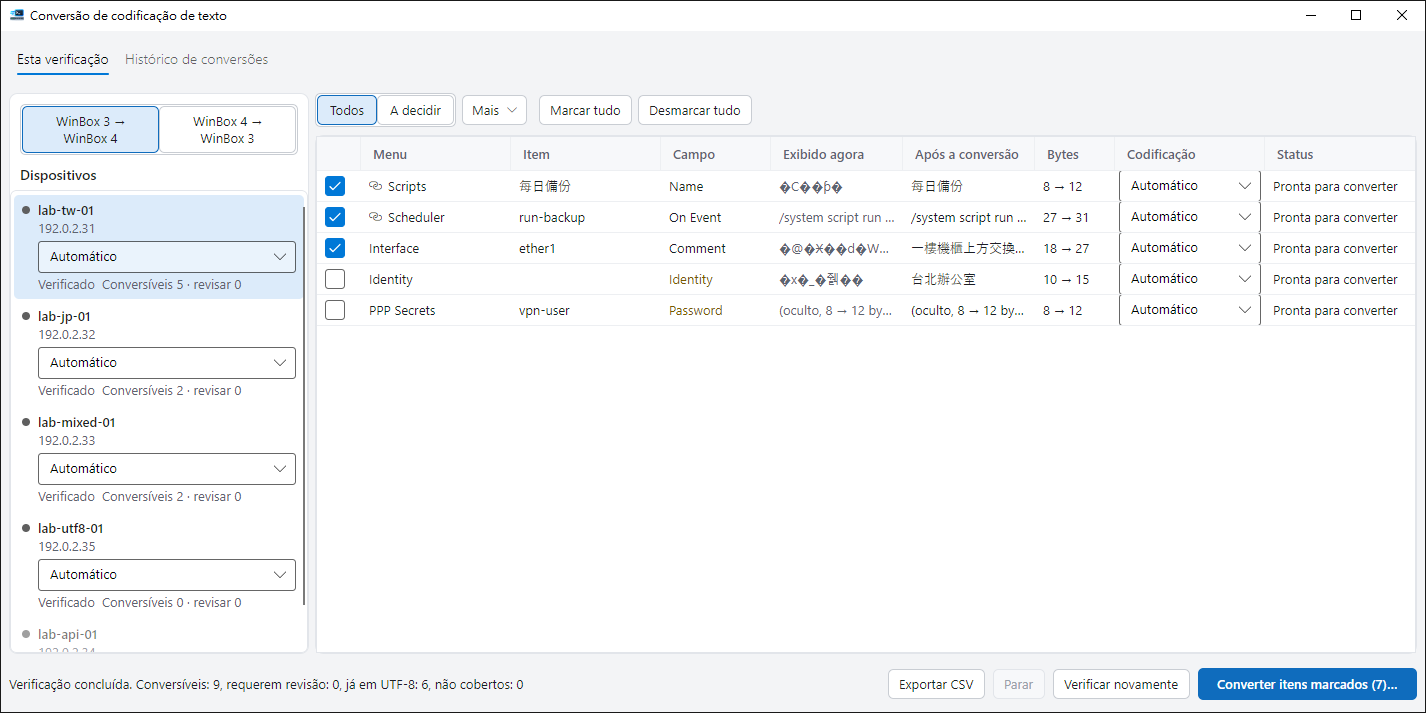
Texto ilegível no WinBox 4, resolvido de uma vez
Converta o texto em chinês ou japonês que o WinBox 3 salvou nos seus equipamentos para que o WinBox 4 o mostre corretamente.
- Primeiro verifica, depois confirma. O backup é feito antes de gravar e cada conversão pode ser restaurada.
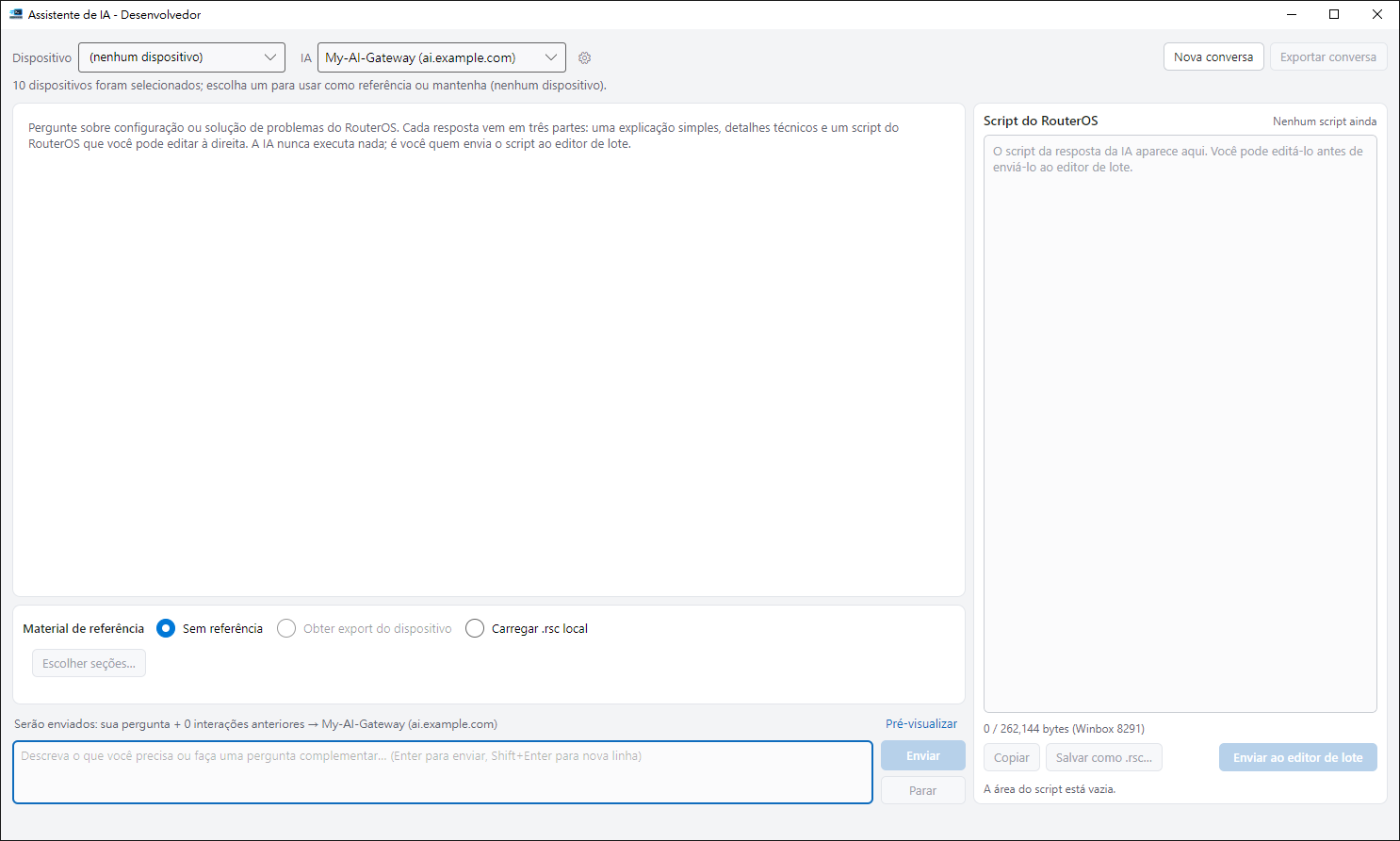
IA que conhece seu equipamento
Traga a configuração do equipamento e pergunte: respostas e scripts sob medida.
- Usa seu próprio serviço de IA e nunca executa nada sozinho.
No seu idioma
Português, English, 正體中文, 日本語 e Español, com tema escuro e tamanho de texto ajustável.
Pronto para repetir menos?
Veja todos os recursos ou comece pelo primeiro equipamento.