MikroTik RouterOS 的 Windows 管理軟體

多台 MikroTik,一次搞定

下指令、看狀態、做備份、排升級,不必再一台一台登入。

商用軟體,另有可管理 3 台設備的免費版。目前尚未開放下載,洽詢請來信 support@rosrunner.com。
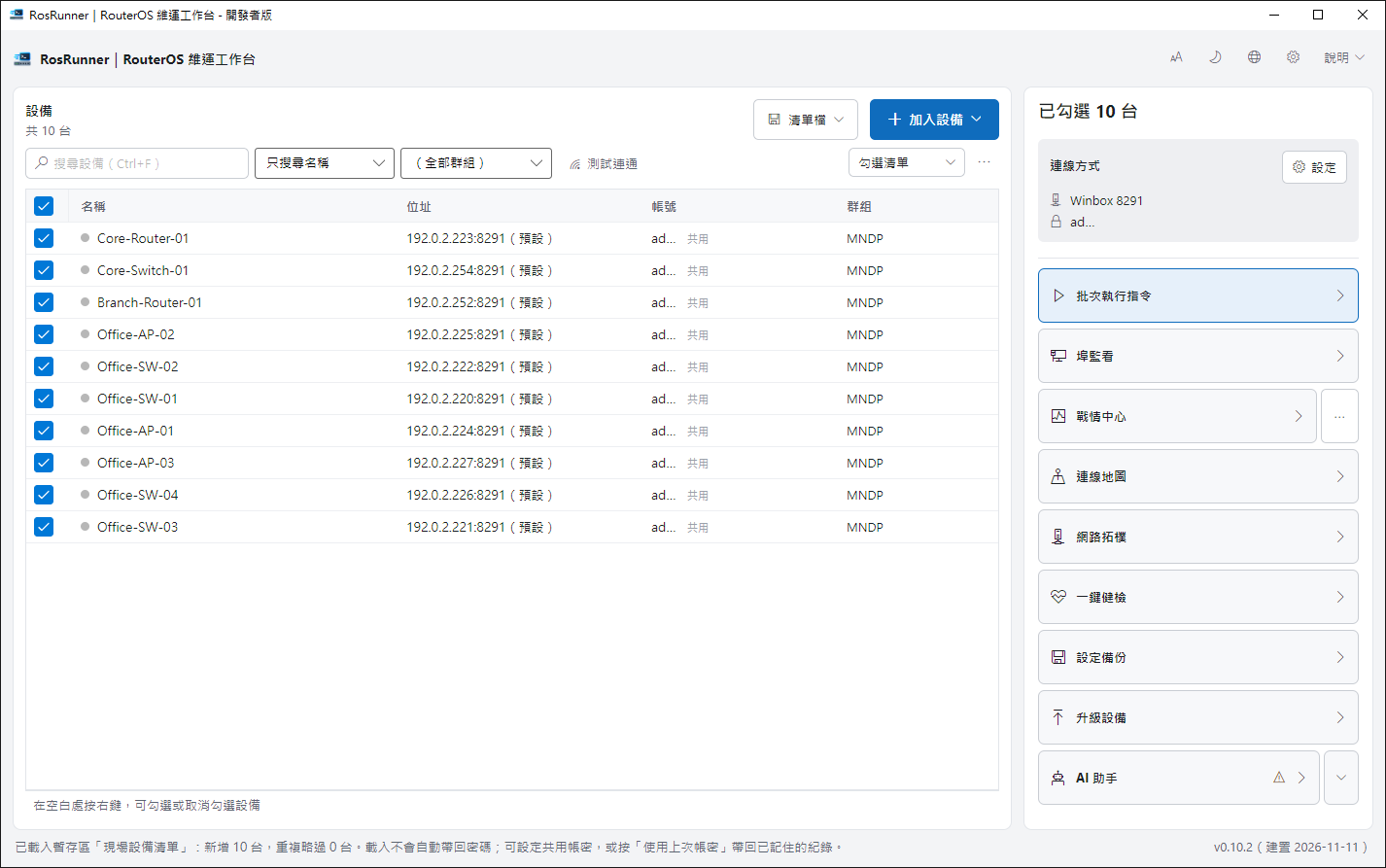
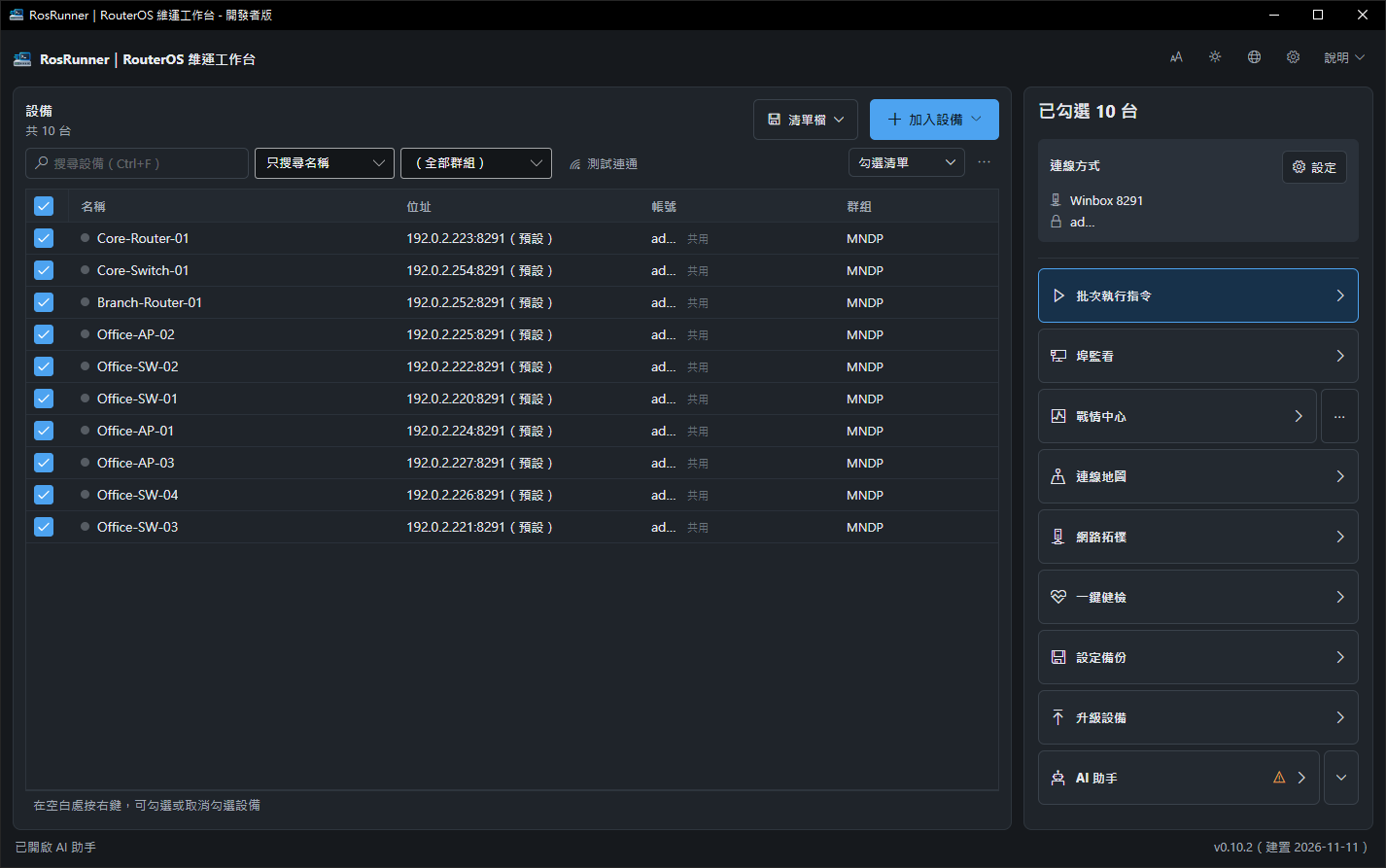
實機畫面 首頁:整理設備清單,從右側開啟各項功能。
  • 沿用 WinBox 清單

    直接匯入,馬上開始。

  • 設備端免安裝

    WinBox 連得上的設備,RosRunner 就連得上。

  • 動設備前先確認

    會改設定的動作,一定先問您。

  • 資料留在您的電腦

    不需要雲端帳號或伺服器。

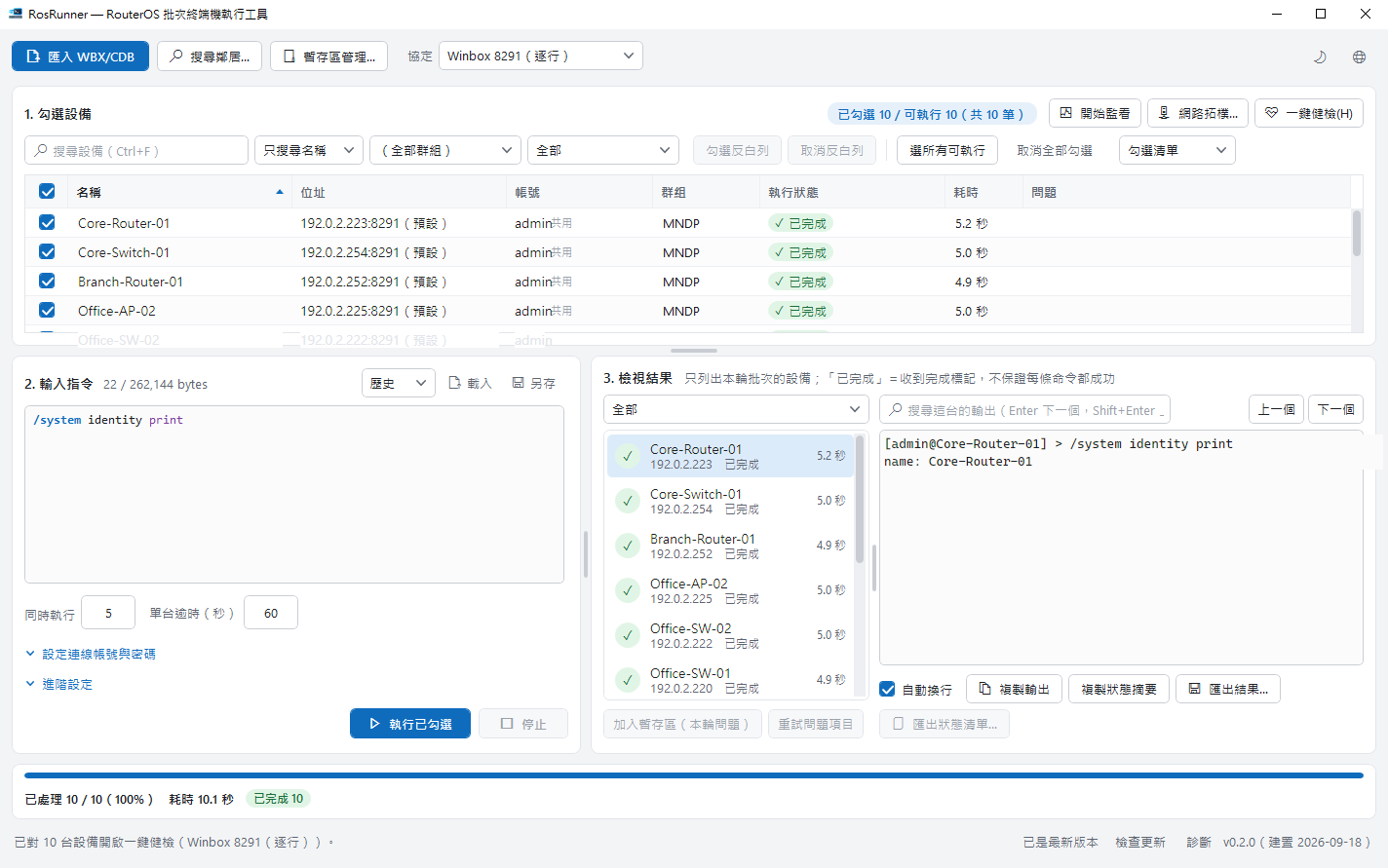
指令寫一次,每台結果都看得到

同一份指令送到多台設備,成功、失敗一目了然。

  • 可以先試跑一台,確認沒問題再放行其他設備。
  • 出問題的設備可以單獨重試。

了解更多

實機畫面 批次執行:每台設備的狀態與輸出並排呈現。

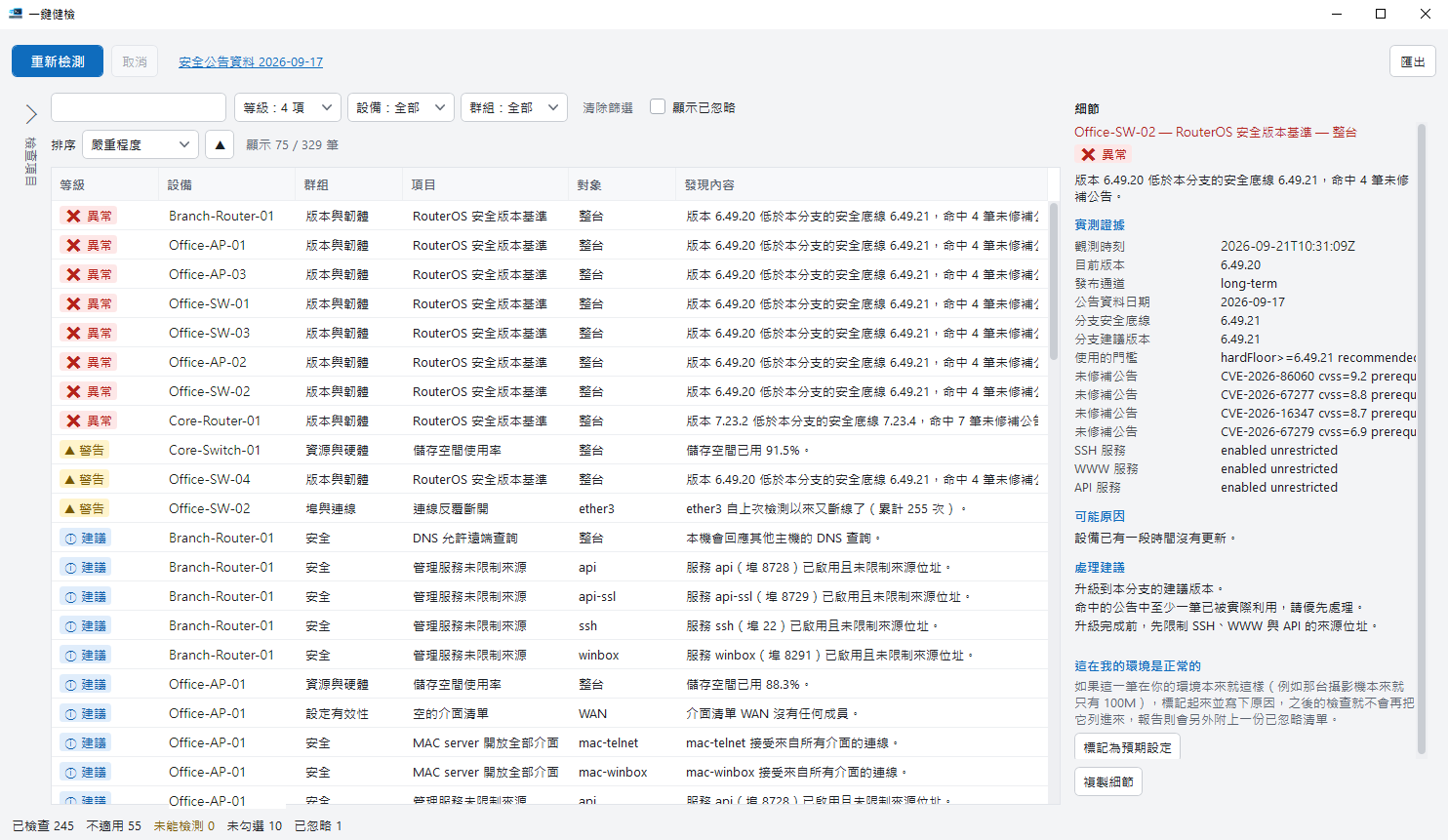
先處理最要緊的問題

一鍵檢查設備狀況,每項發現都附上理由與建議。

  • 只讀取,不改設定。
  • 匯出報告,直接交給客戶或主管。

了解更多

實機畫面 一鍵健檢:發現、依據與建議放在一起。

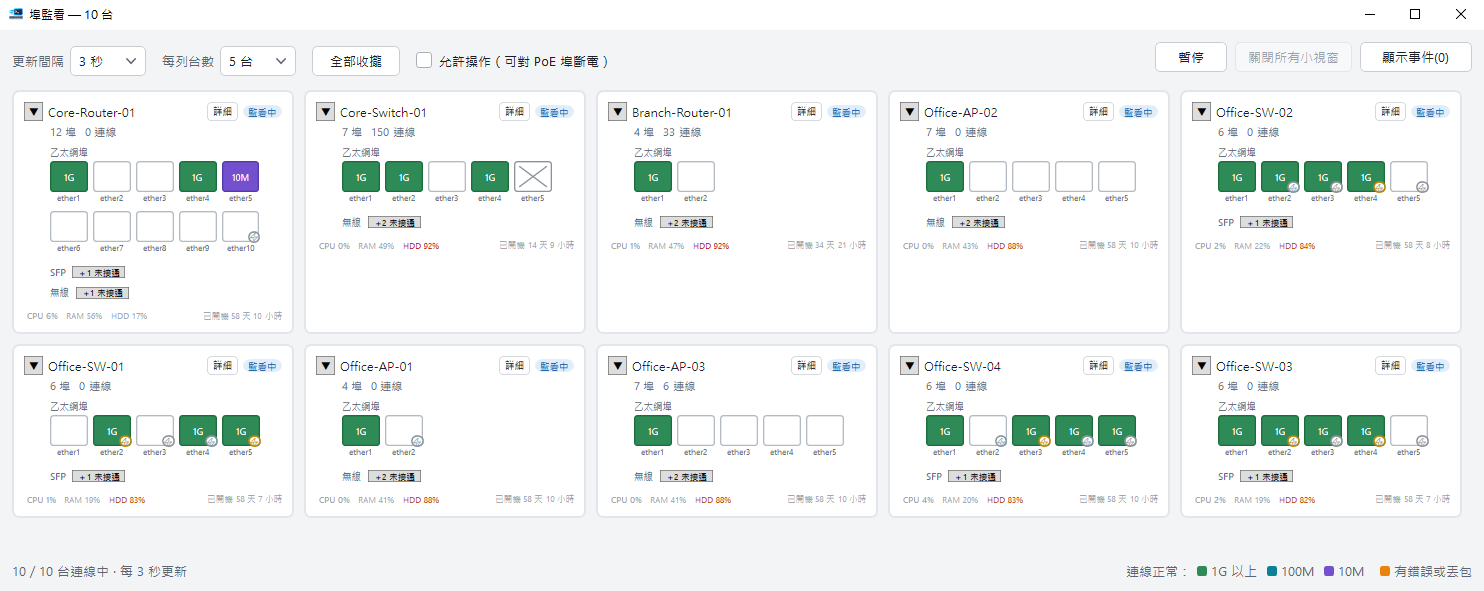
每個埠的狀況,即時看得見

面板照設備外觀排列,哪個埠斷線、降速,一眼就找到。

了解更多

實機畫面 埠監看:每台設備一張面板,埠的狀態即時更新。

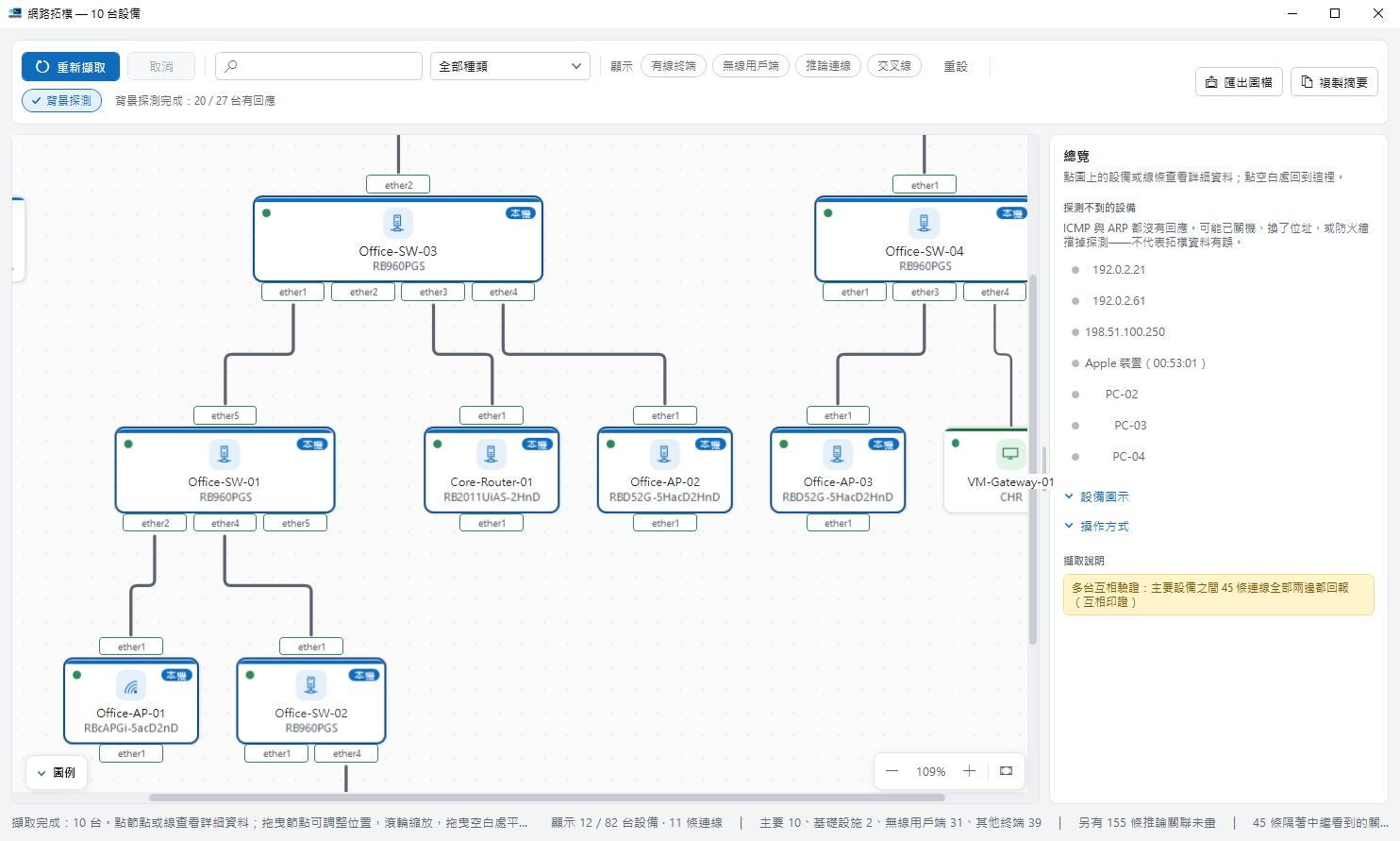
網路怎麼接,畫成一張圖

自動整理設備之間的連線,接手陌生網路也能很快上手。

了解更多

實機畫面 網路拓樸:設備之間怎麼接,整理成一張圖。

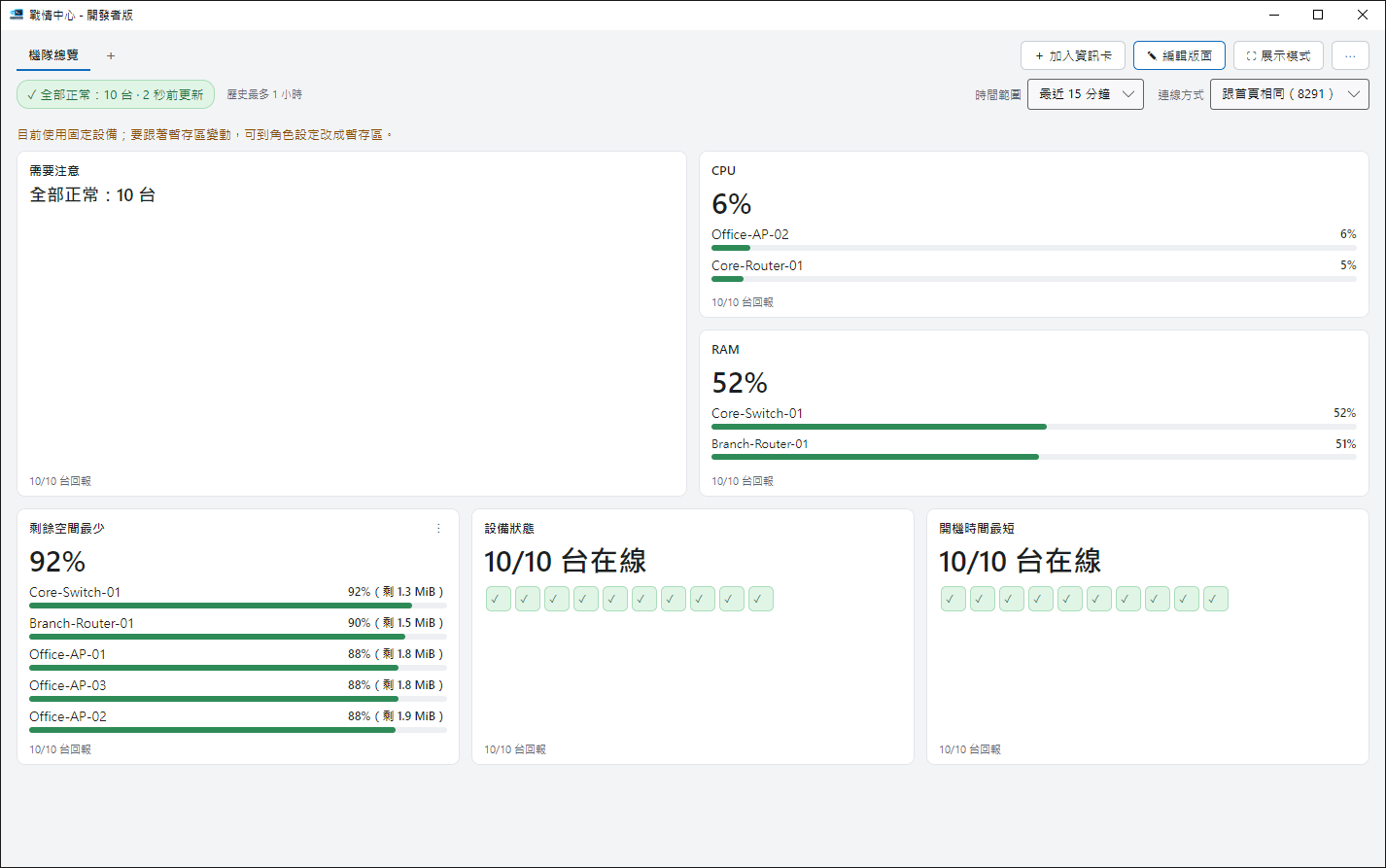
一面看板,掌握全部設備

CPU、流量、溫度集中顯示,異常馬上看得出來,也能投放到牆面螢幕。

了解更多

實機畫面 戰情中心:多台設備的狀況集中在一面看板。

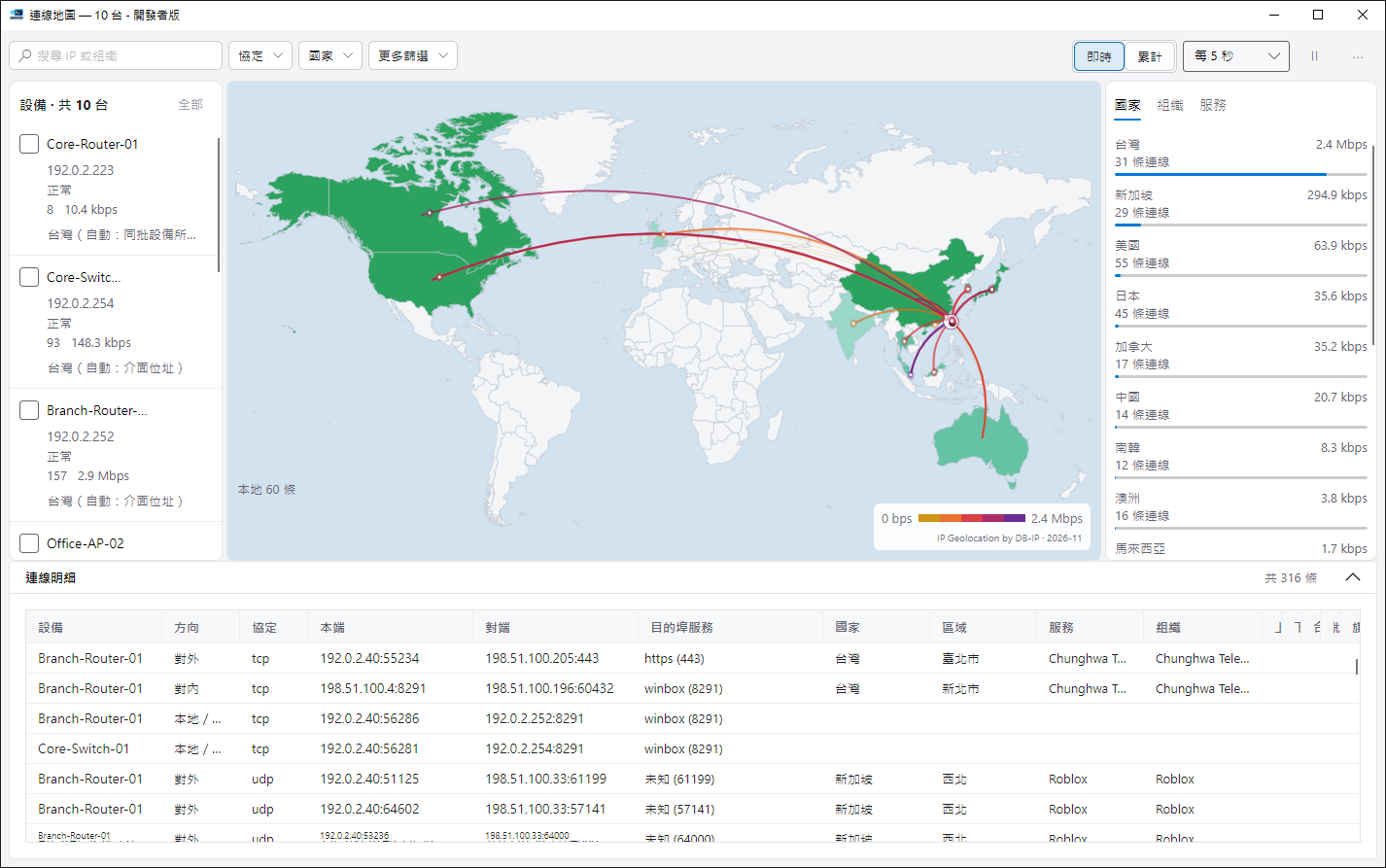
看見流量去了哪裡

把設備的連線畫在世界地圖上,連往哪個國家、流量多大,一看就懂。

  • 位置查詢在本機完成,不會把位址送到外面。

了解更多

實機畫面 連線地圖:設備的連線連往哪些國家,一目了然。

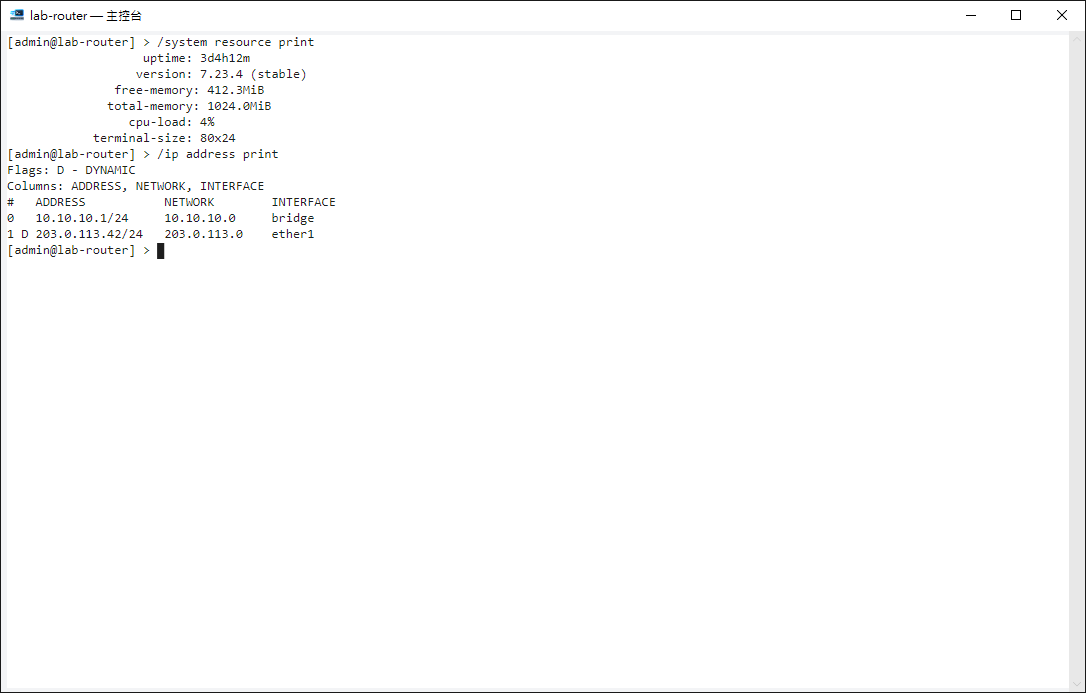
看到問題,直接下指令

從清單、拓樸或監看畫面直接打開那台設備的命令列。

了解更多

實機畫面 主控台:直接在 RosRunner 裡打開設備的命令列。

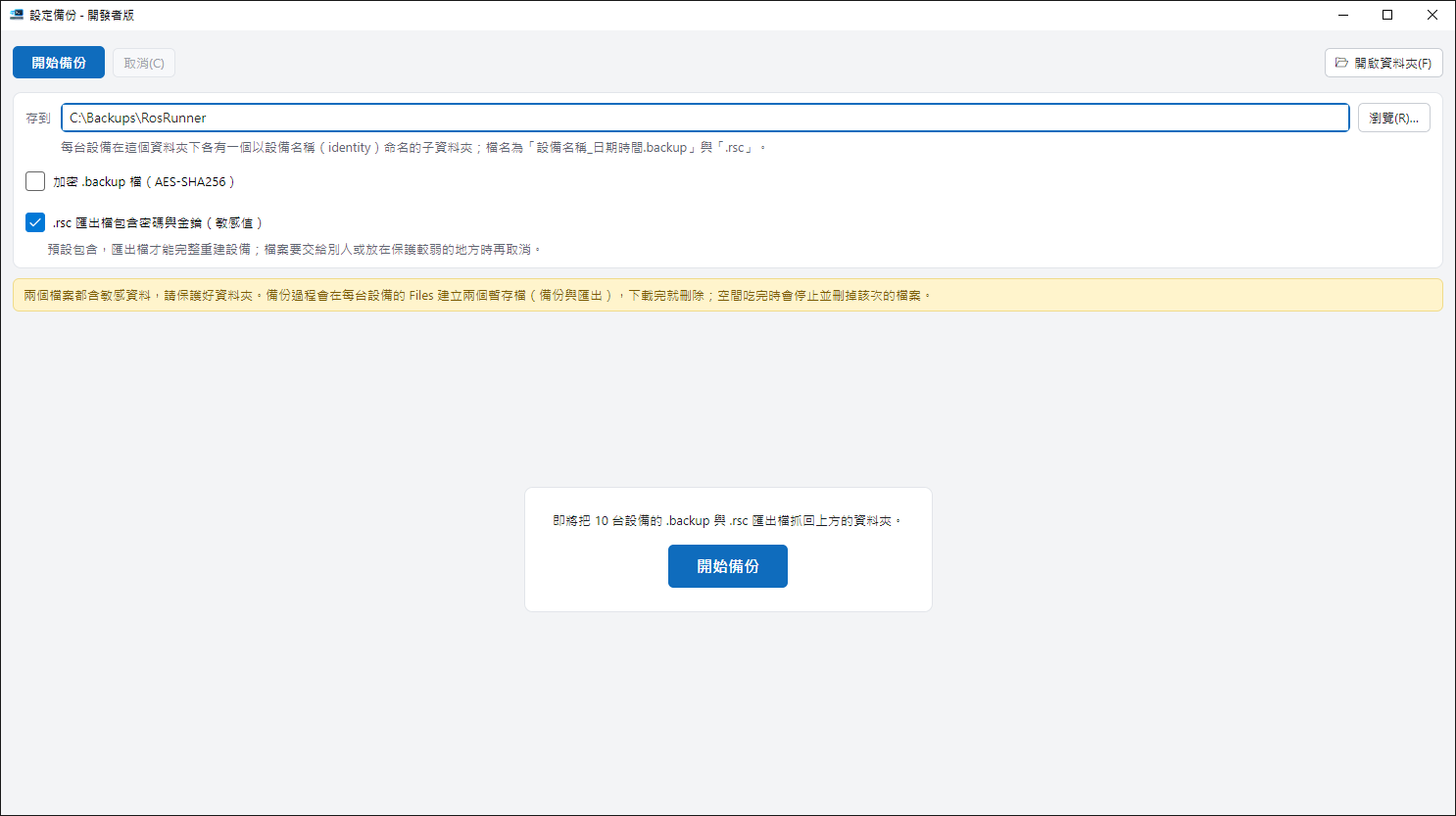
每台設備都留一份最新備份

勾選設備、按下開始,備份檔整齊存回您的電腦。

了解更多

實機畫面 設定備份:選好資料夾與選項,一次備份多台。

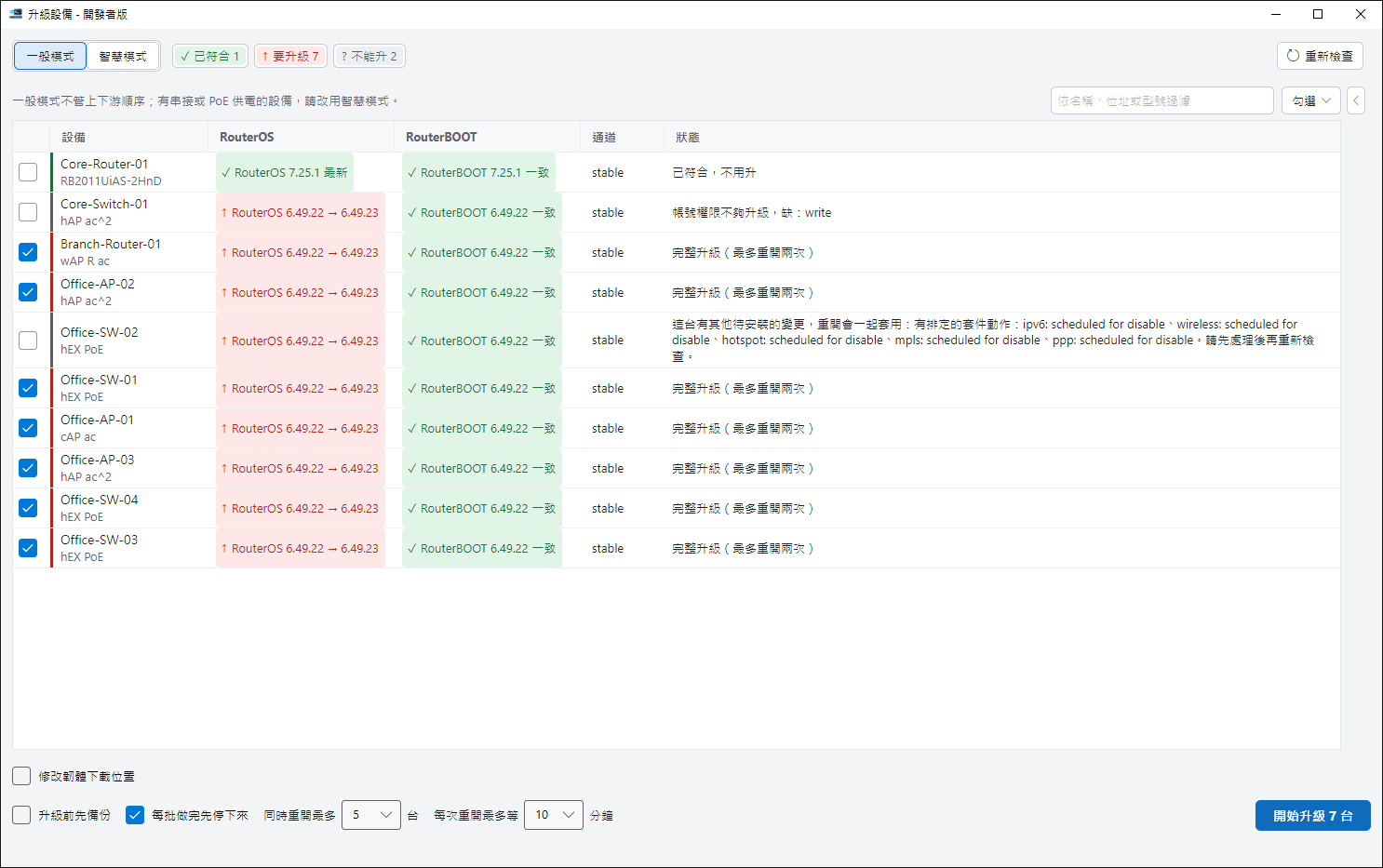
升級也能分批、照順序

先檢查哪些設備能升級,再分批進行,重開後自動確認版本。

了解更多

實機畫面 升級設備:先預檢,看清楚哪些能升、哪些不行。

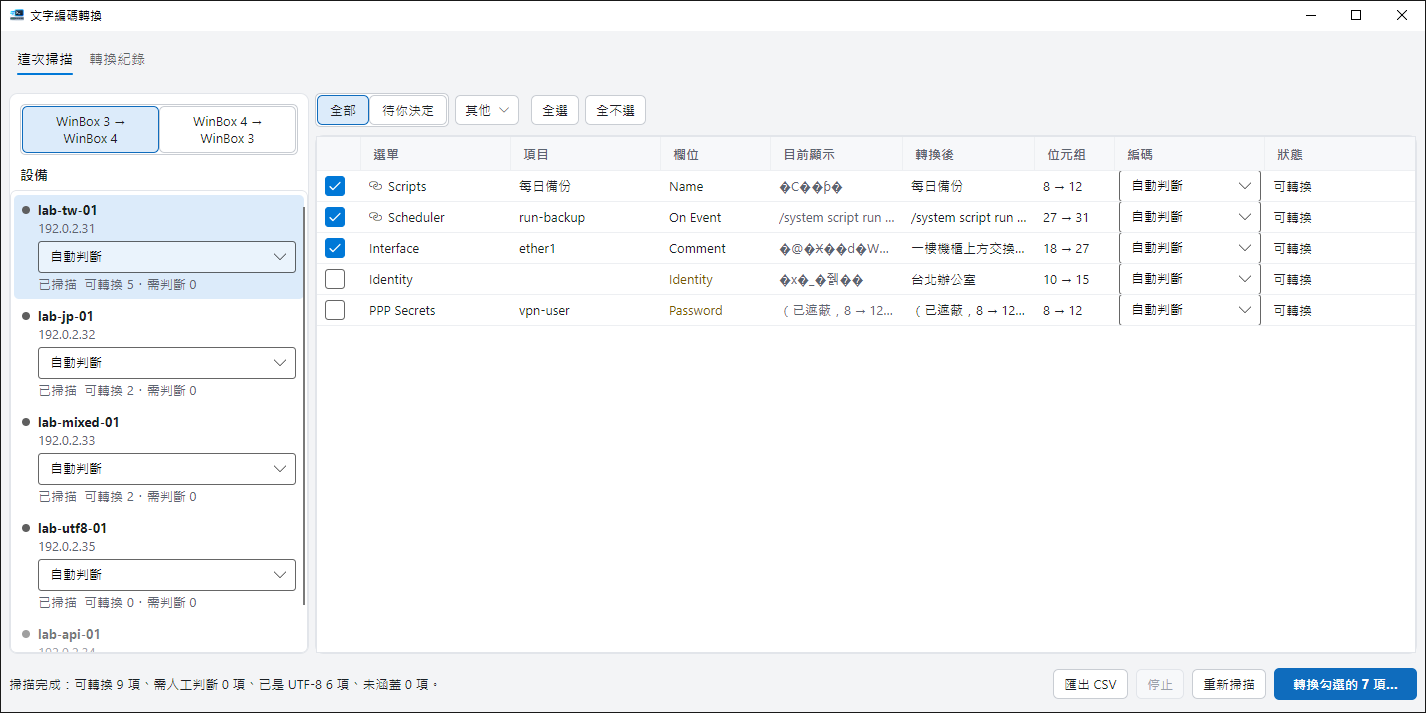
WinBox 4 的亂碼,一次轉好

把 WinBox 3 時代寫進設備的中文、日文,轉成 WinBox 4 看得懂的文字。

  • 先掃描、再確認;備份後才寫入,轉錯可以還原。

了解更多

實機畫面 文字編碼轉換:掃描後列出每一項目前的亂碼與轉換後的文字(示範資料)。

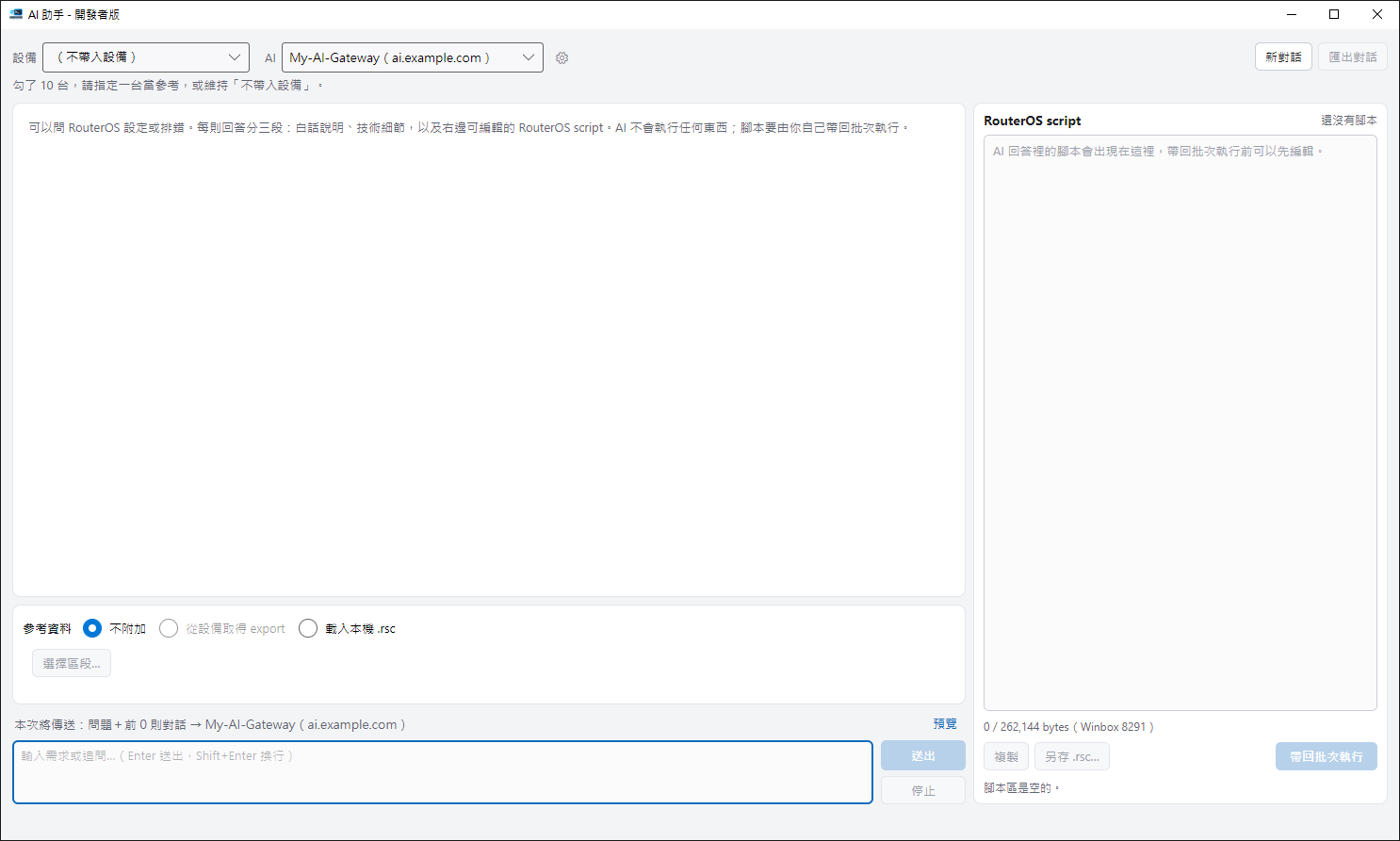
懂您這台設備的 AI

帶入設備設定再提問,回答與腳本都對得上這台。

  • 使用您自己的 AI 服務;它不會自己執行任何東西。

了解更多

實機畫面 AI 助手:先帶入一台設備,再提問。

用您習慣的語言

正體中文、English、日本語、Español、Português,另有深色主題與文字大小可調。
實機畫面 深色主題與五種介面語言,隨時切換。

準備好少做一點重複工作了嗎?

看看完整功能,或從第一台設備開始。