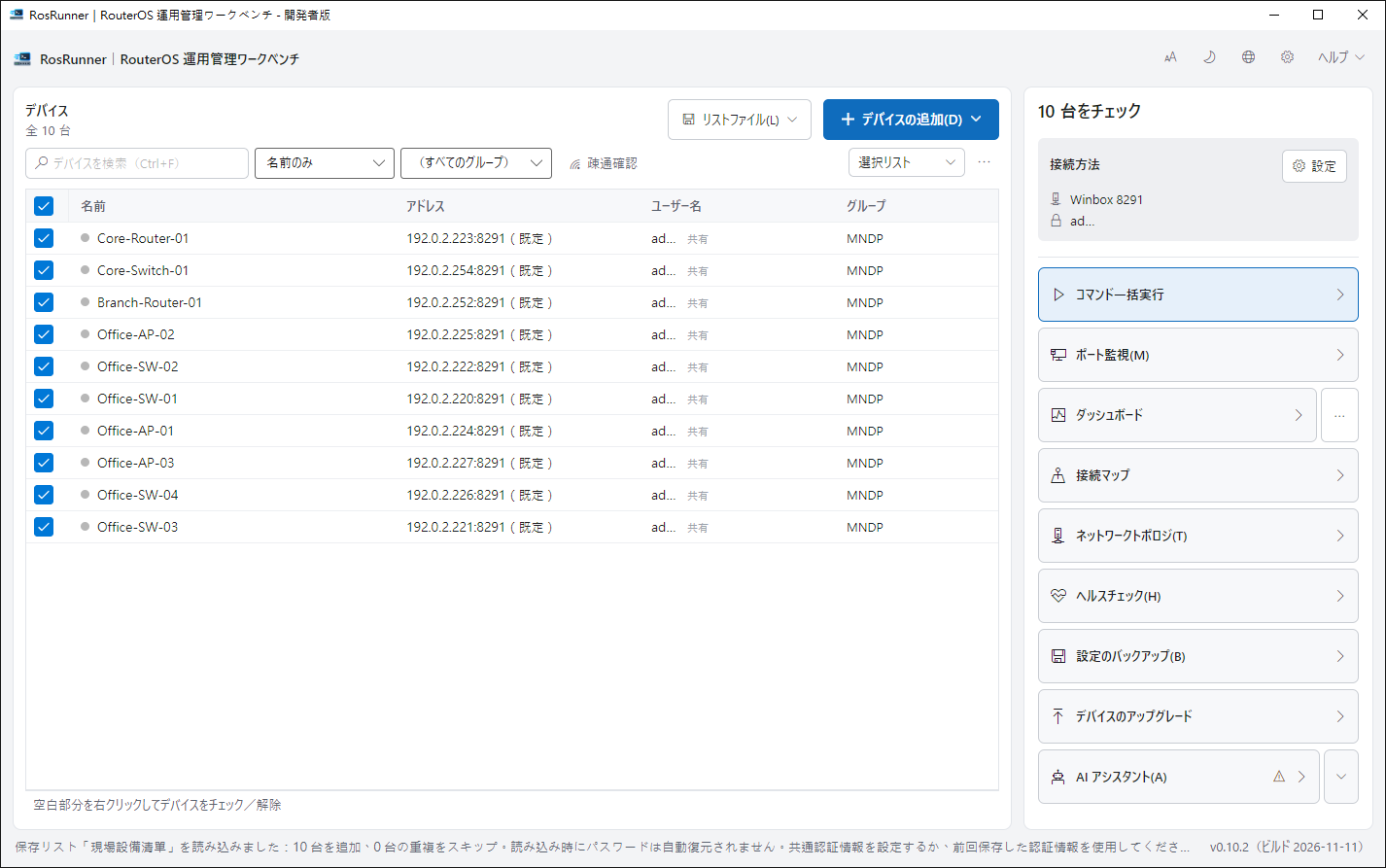
ホーム:機器を整理し、右側から各機能を開きます。 — 拡大表示

機器リスト

WinBox のリストを読み込むか近くの機器を検索。資格情報ごと暗号化ファイルで持ち運べます。

機器リスト

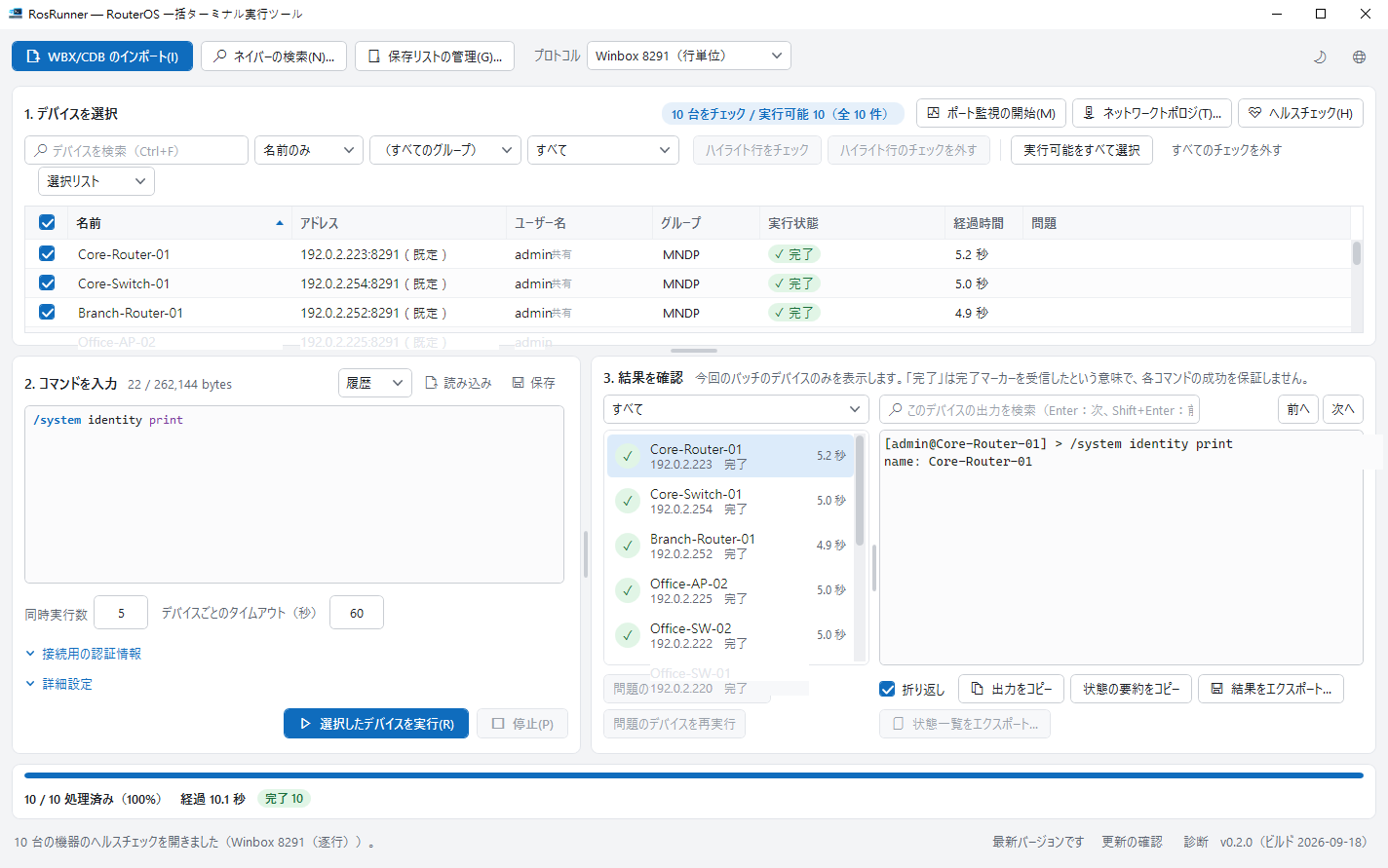
一括実行:機器ごとの状態と出力が並んで見えます。 — 拡大表示

一括実行

1 つのコマンドを複数台へ。結果は機器ごとにはっきり。

一括実行

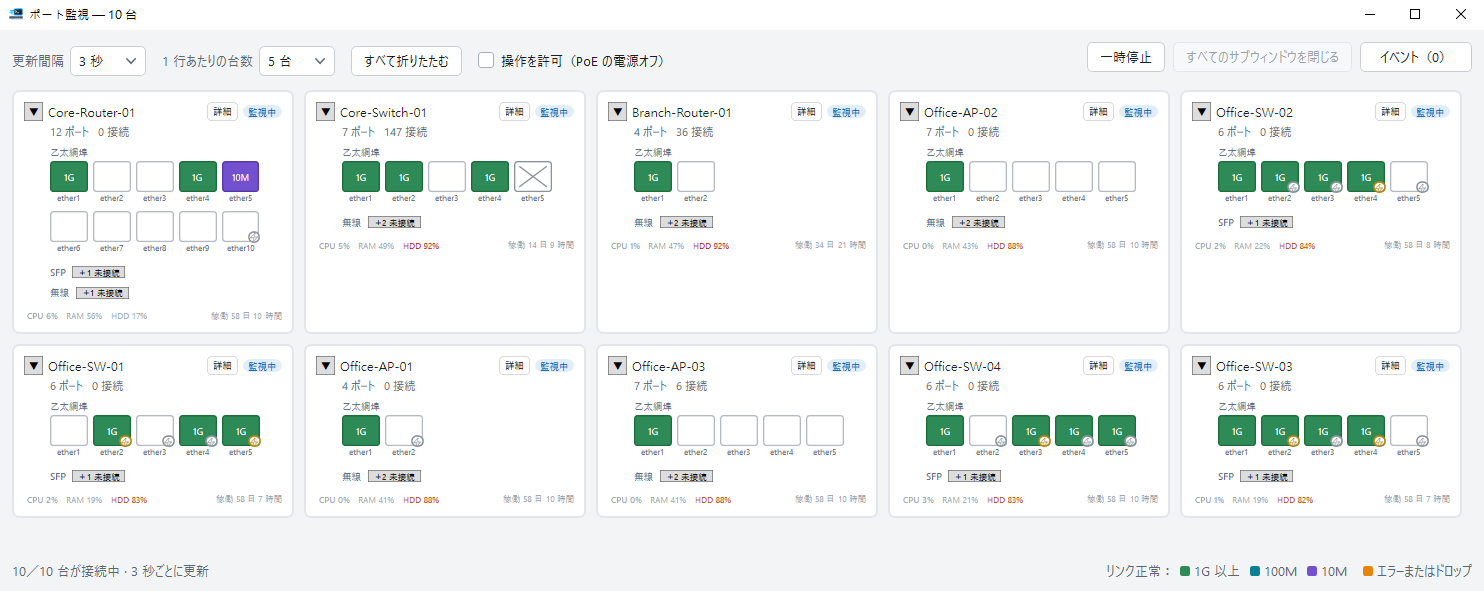
ポート監視:機器ごとのパネルで、ポートの状態がリアルタイムに更新されます。 — 拡大表示

ポート監視

ラックの前に立っているように、全ポートをリアルタイムに。

ポート監視

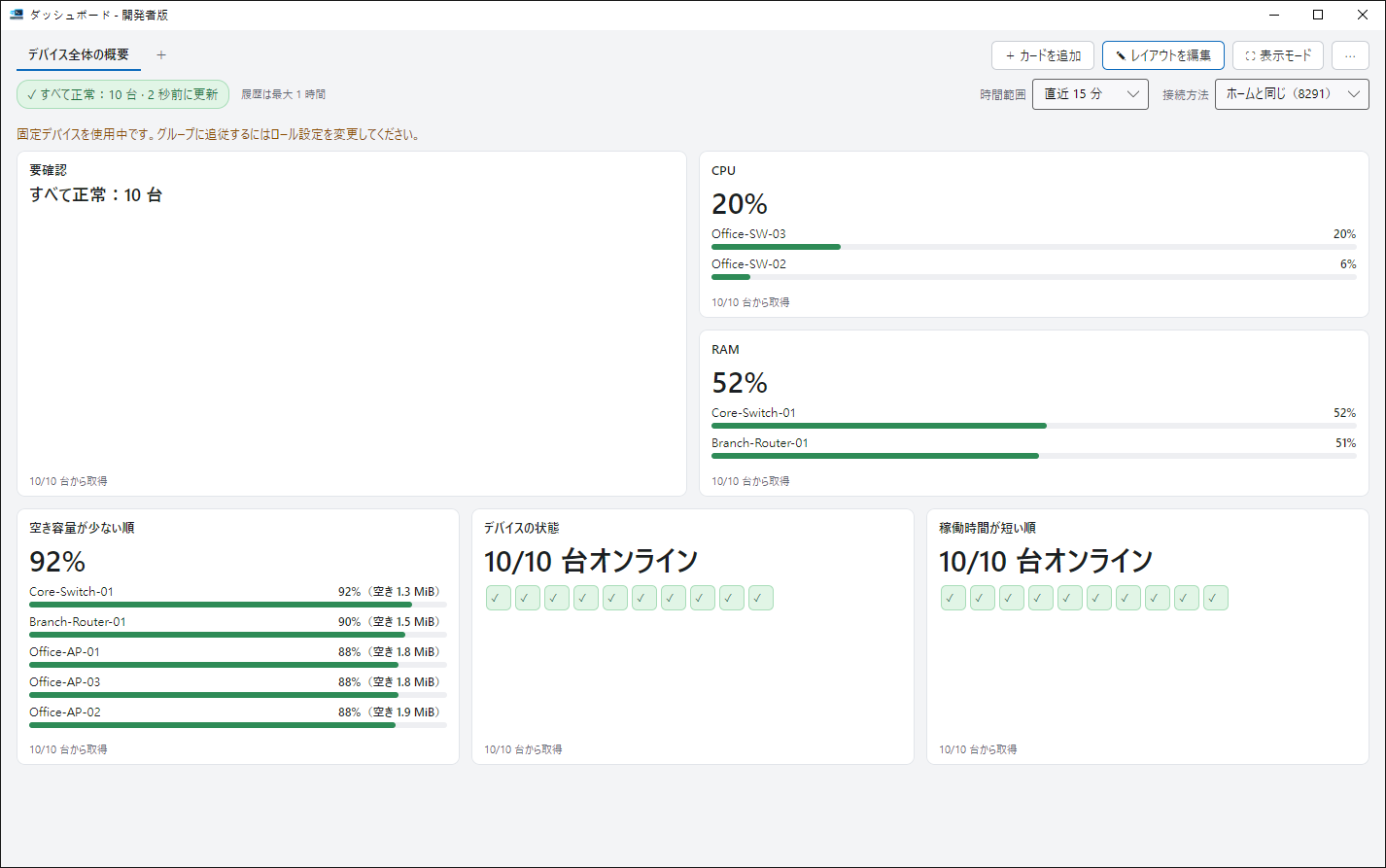
ダッシュボード:複数機器の状況を 1 枚のボードに。 — 拡大表示

ダッシュボード

複数機器の状況を 1 枚のボードに。壁面モニターにも最適。

ダッシュボード

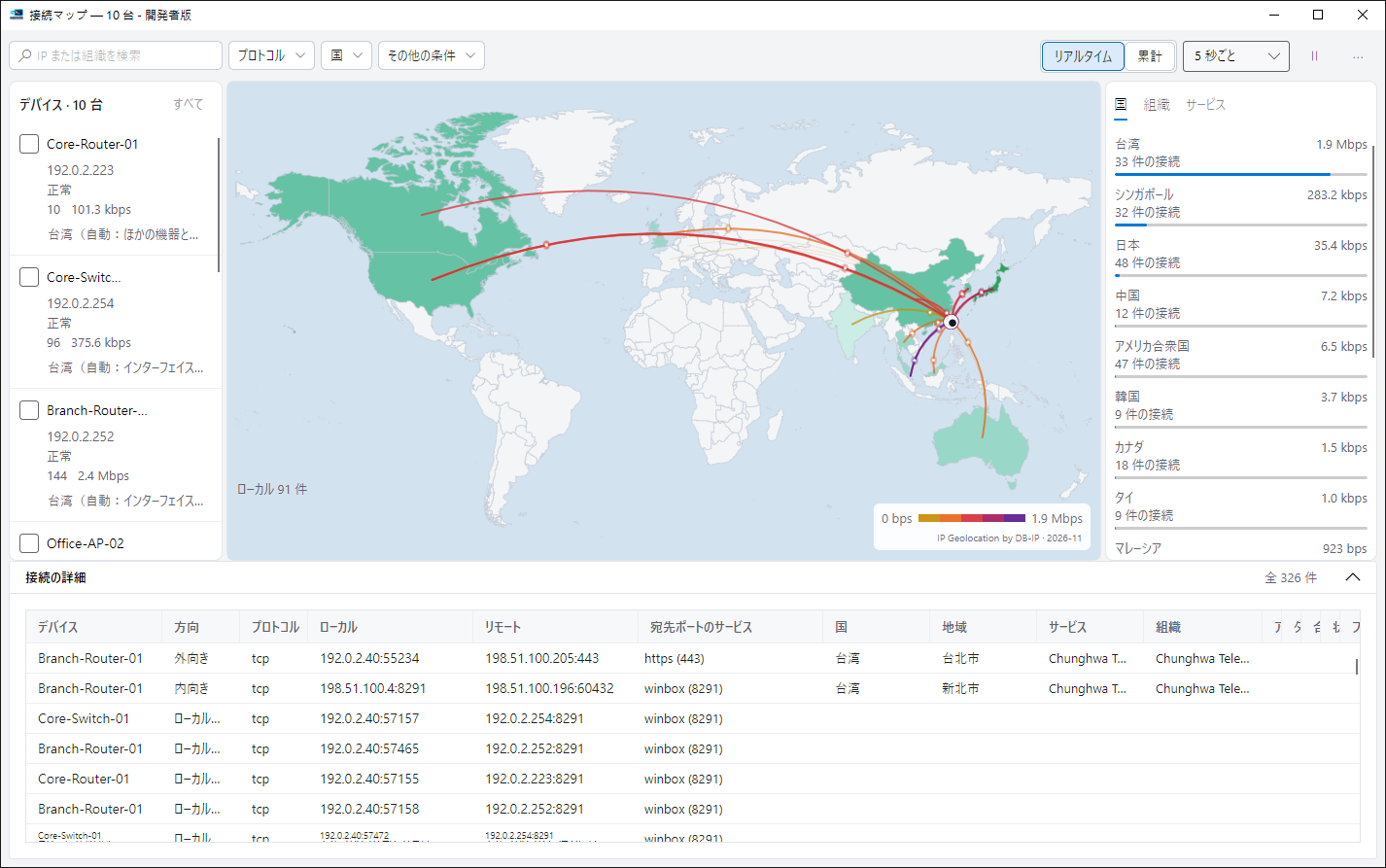
接続マップ:通信がどの国へ向かっているかひと目で。 — 拡大表示

接続マップ

通信の行き先の国を世界地図に描きます。

接続マップ

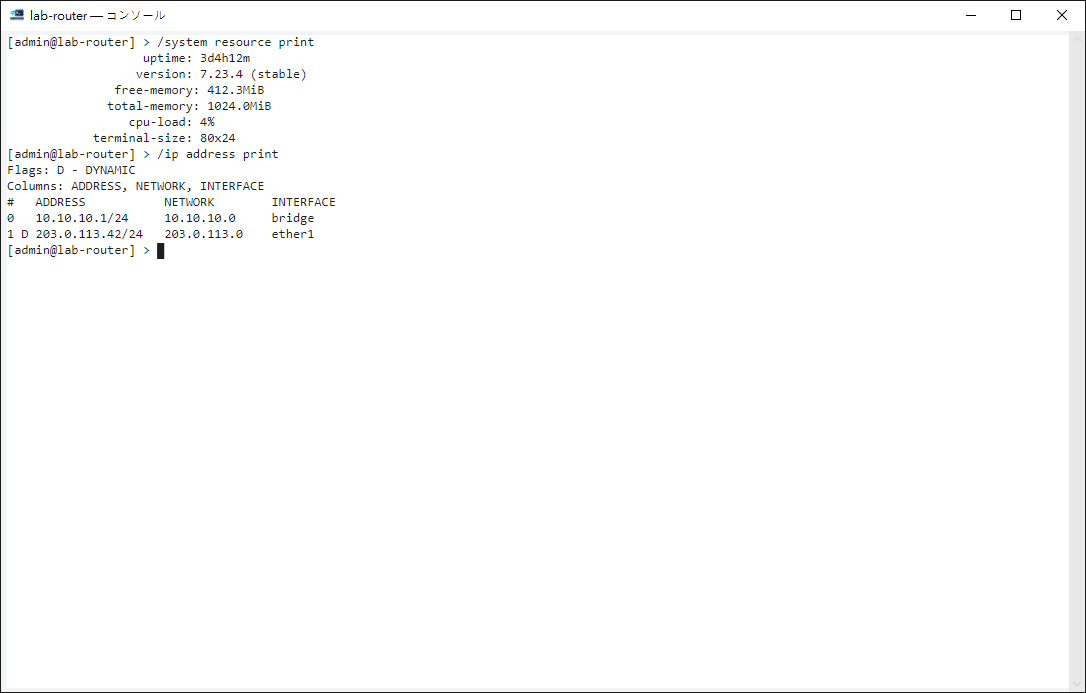
コンソール:RosRunner の中で機器のコマンドラインを開きます。 — 拡大表示

コンソール

別のソフトを開かずに、機器のコマンドラインへ。

コンソール

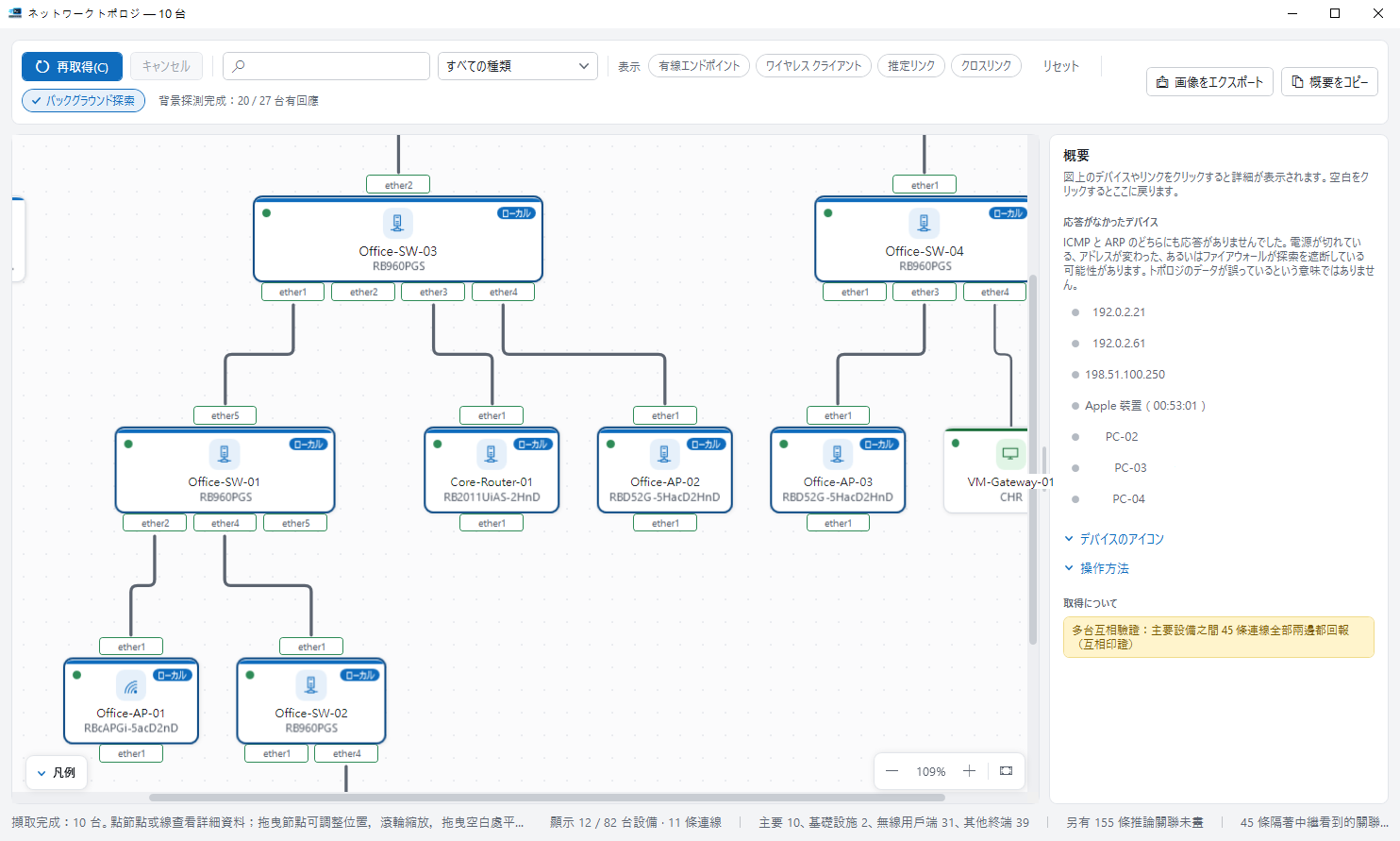
トポロジー:機器のつながりを 1 枚の図にまとめます。 — 拡大表示

トポロジー

機器どうしの接続を自動で図にします。

トポロジー

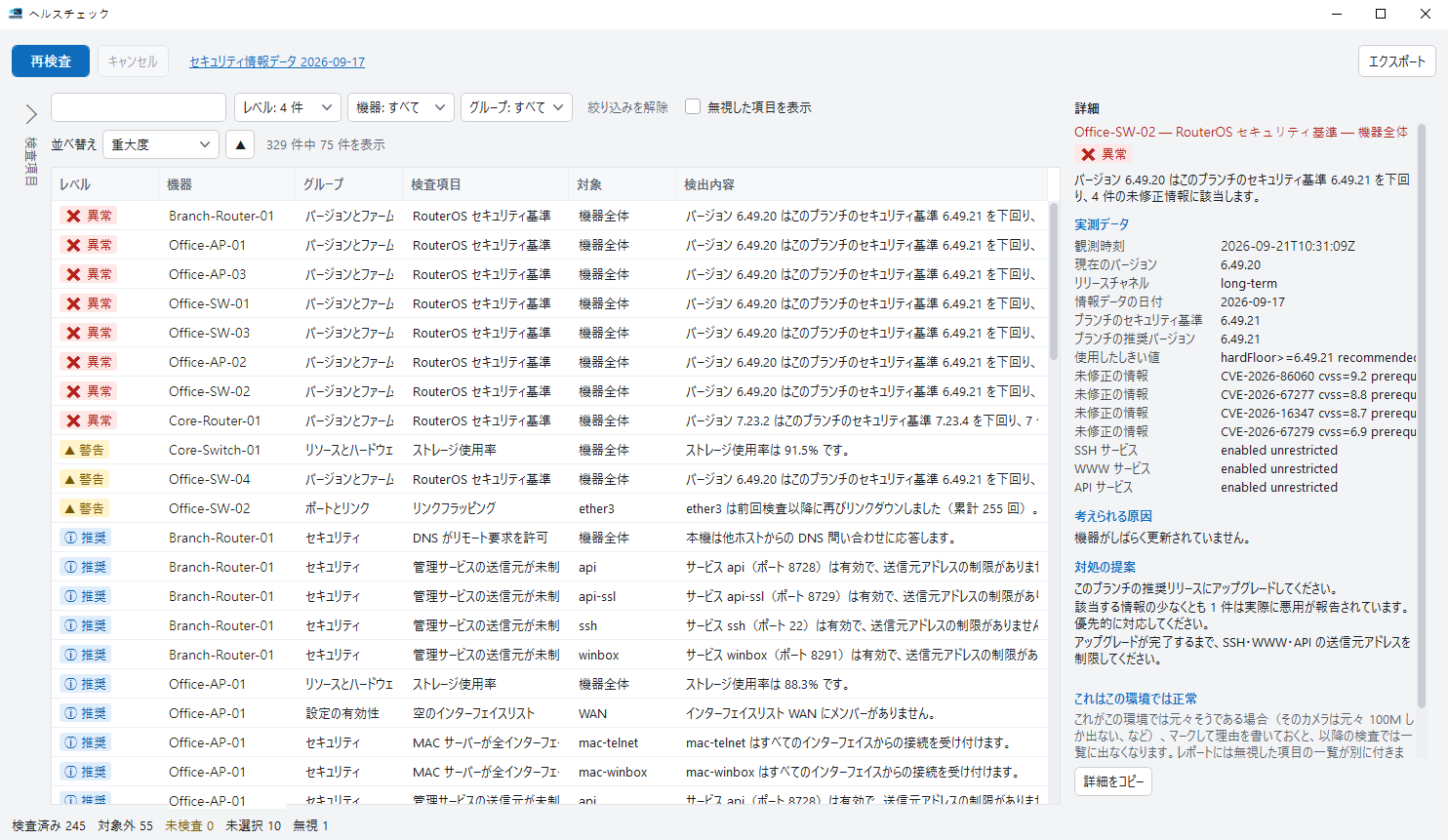
ヘルスチェック:指摘ごとに根拠と対処が並びます。 — 拡大表示

ヘルスチェック

注意すべき設定や状態を見つけ、対処法を示します。

ヘルスチェック

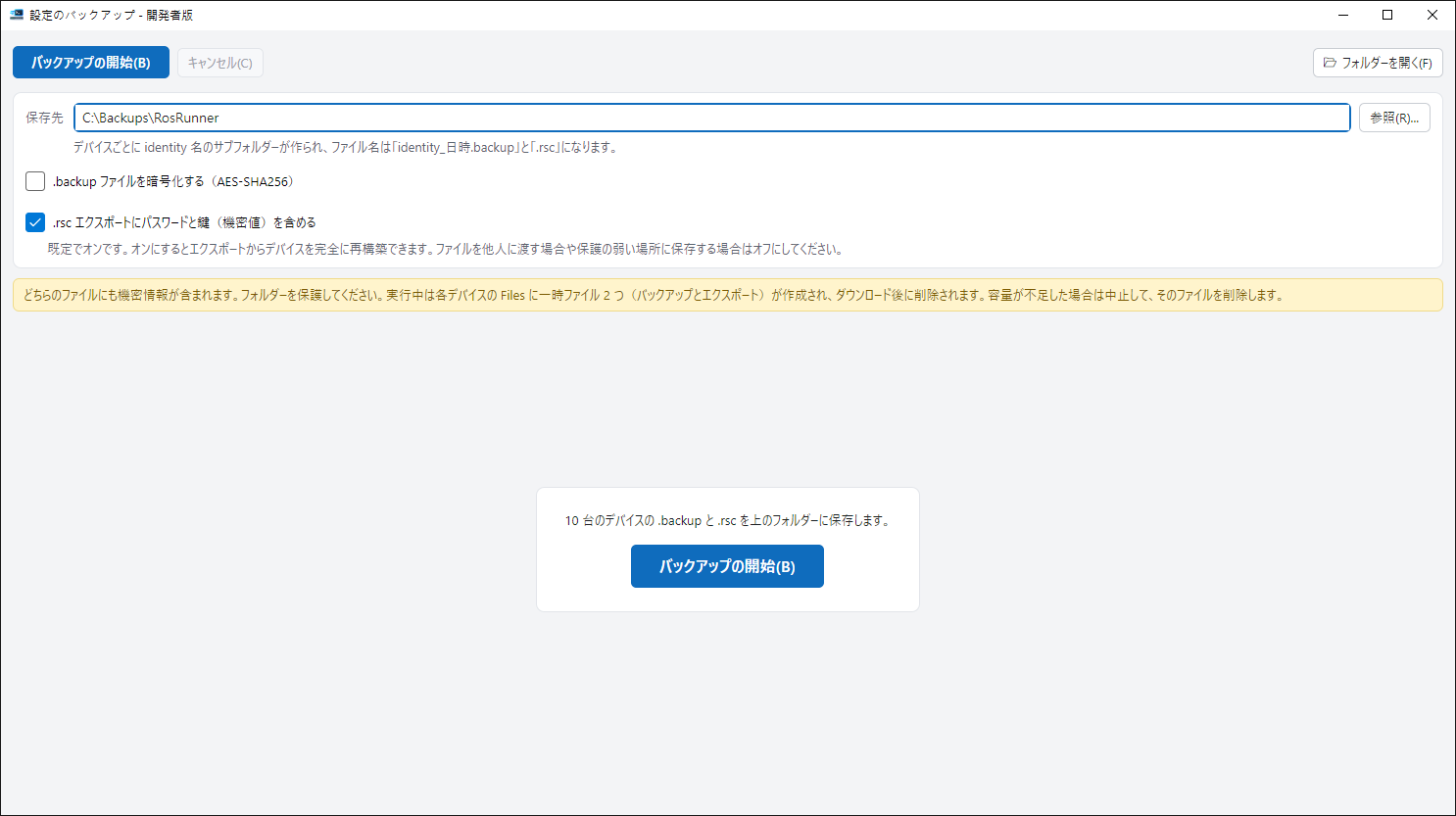
設定バックアップ:保存先とオプションを決め、まとめてバックアップ。 — 拡大表示

設定バックアップ

複数台をまとめてバックアップし、PC に整理して保存。

設定バックアップ

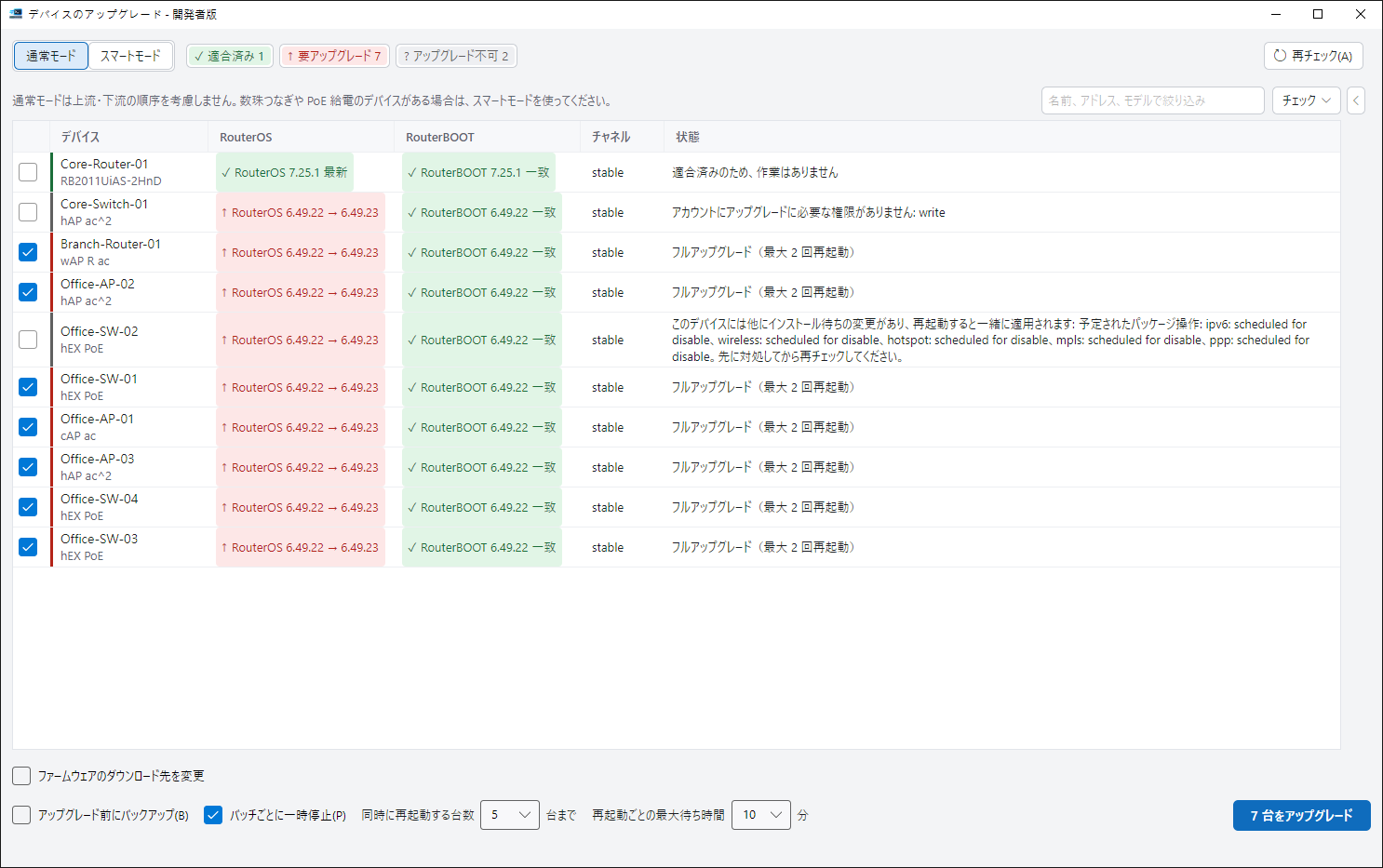
アップグレード:事前チェックで更新できる機器を確認します。 — 拡大表示

アップグレード

確認してから、分けて更新。再起動後に自動確認。

アップグレード

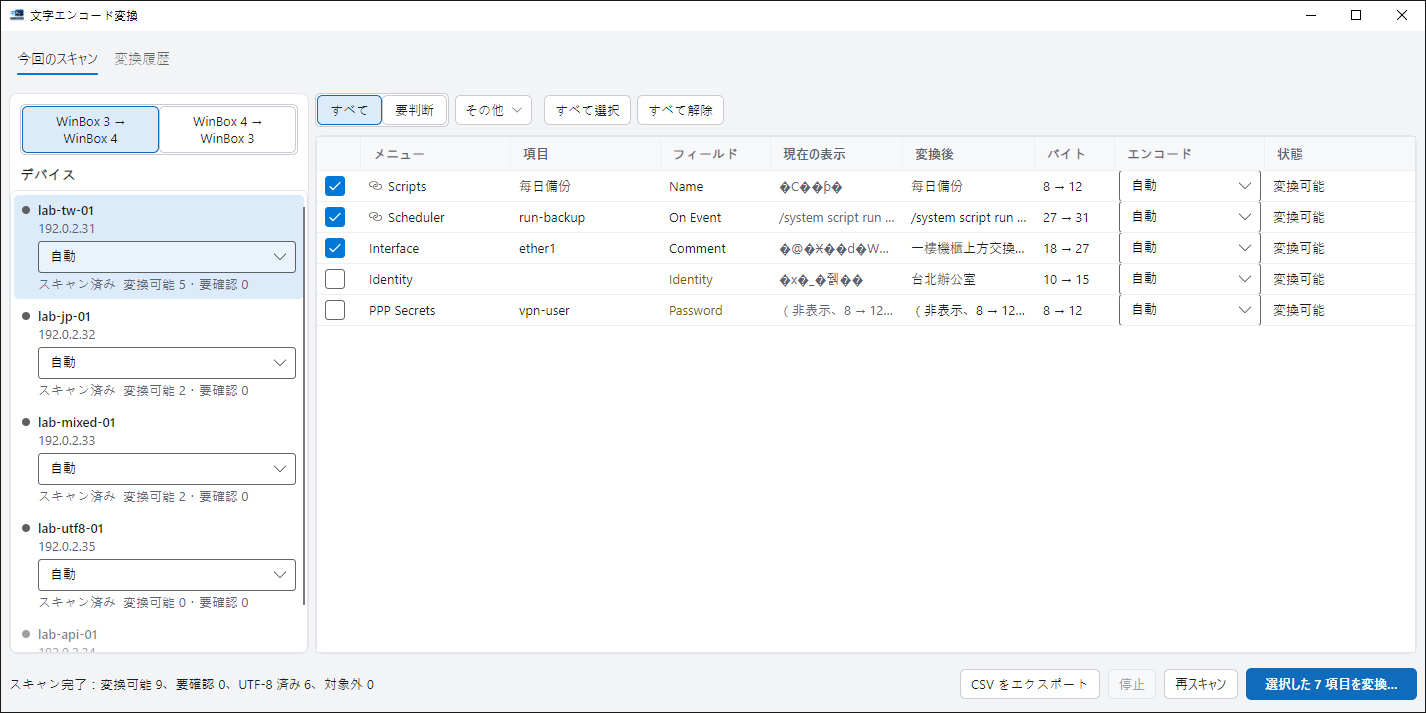
文字エンコード変換:項目ごとに現在の文字化けと変換後の文字を表示(サンプルデータ)。 — 拡大表示

文字エンコード変換

WinBox 3 が残した文字化けを、WinBox 4 で読める文字に。

文字エンコード変換

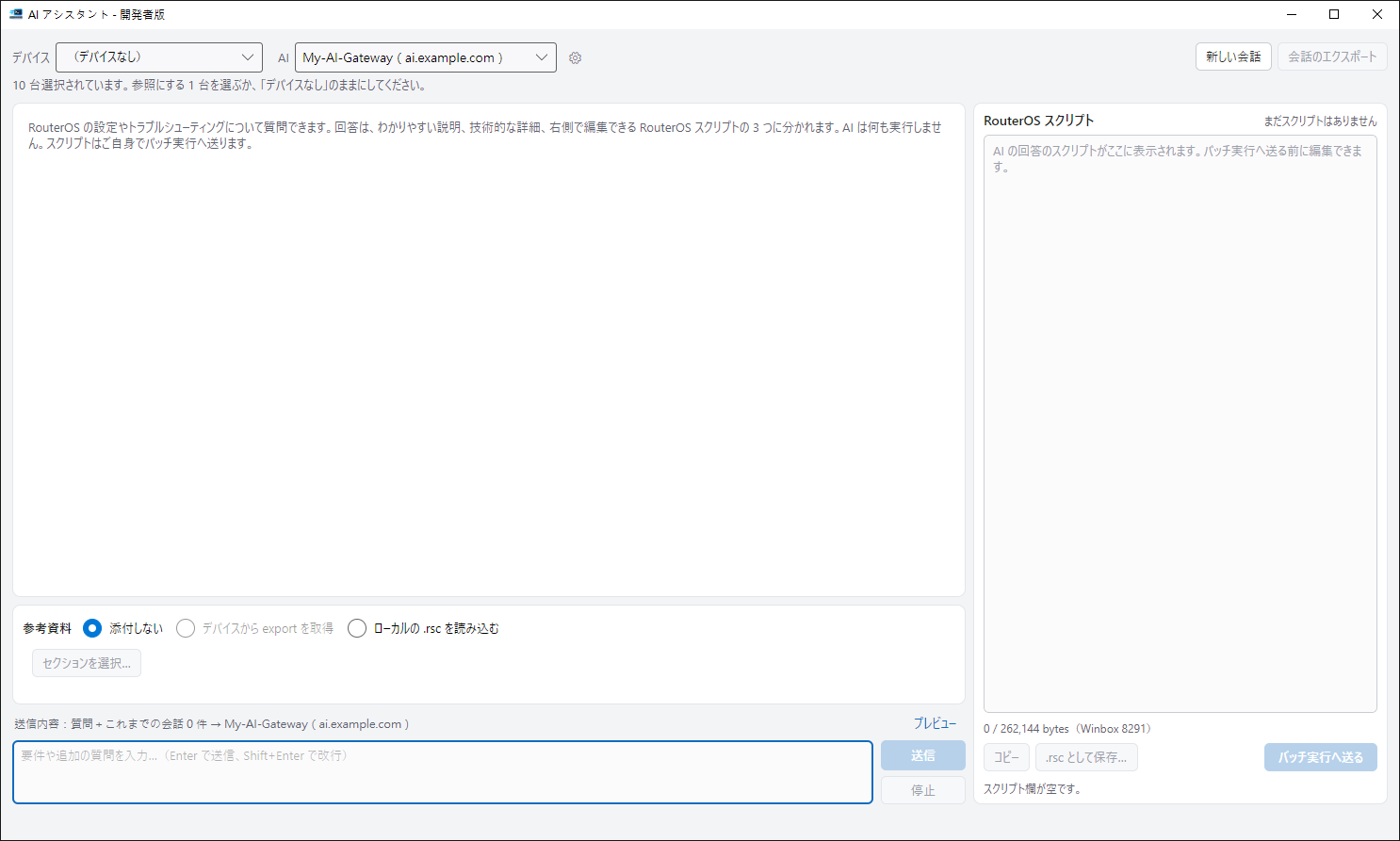
AI アシスタント:機器を選んでから質問します。 — 拡大表示

AI アシスタント

あなたの機器を見たうえで回答。AI サービスはご自身のものを使います。

AI アシスタント

実機の画面:実行中のアプリケーションから取得。機器名とアドレスは例の値に置き換えています。

始めるのに必要なもの

  • Windows PC

    Windows 10 または 11。

  • WinBox で接続できる機器なら使える

    機器側で追加のインストールや設定は不要です。

  • RouterOS 6 または 7

    6.49 と 7.21〜7.24 で実機確認済み。

最初の 1 台から

最初のクエリは数分で完了します。