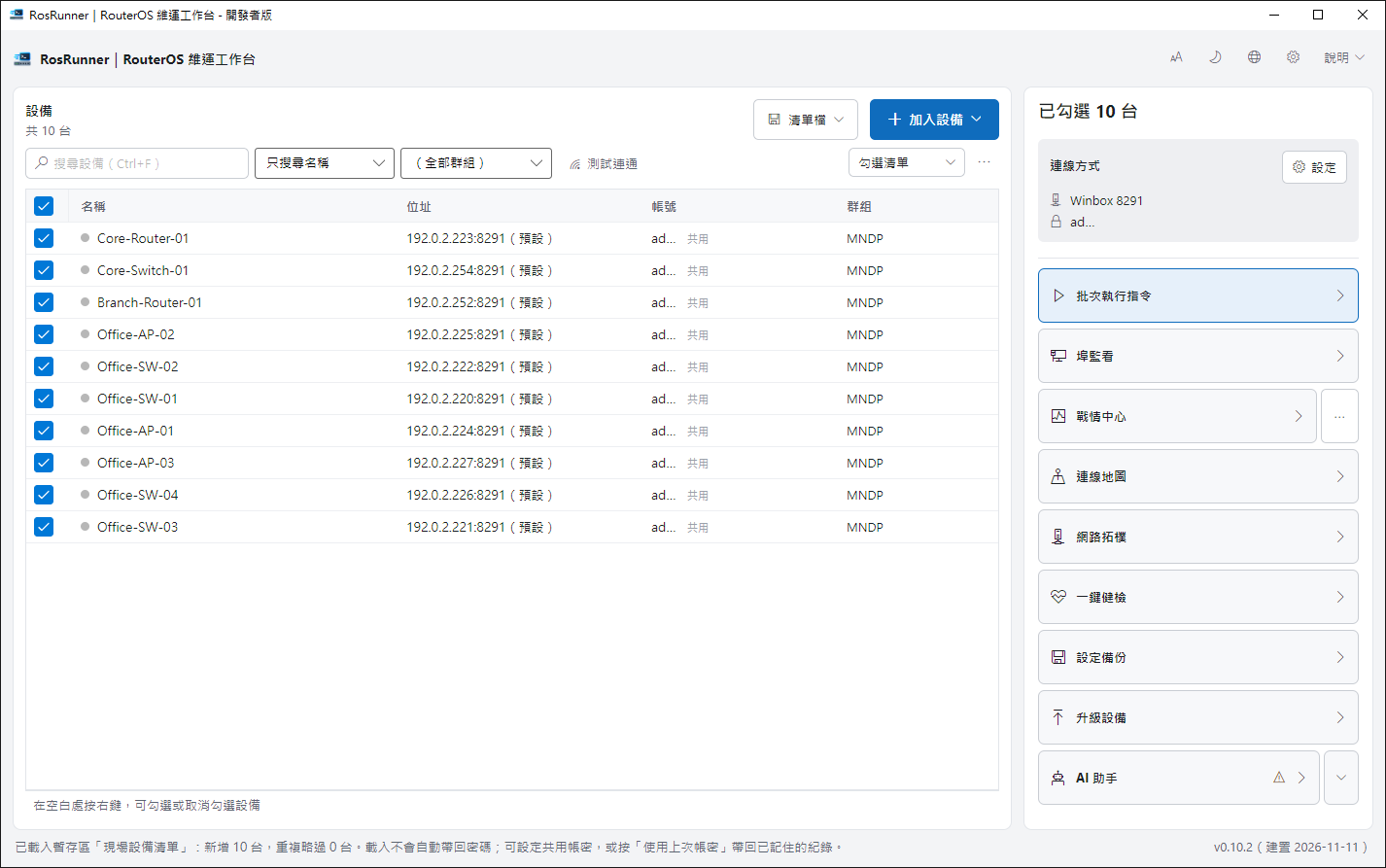
首頁:整理設備清單,從右側開啟各項功能。 — 放大檢視

設備清單

匯入 WinBox 清單或搜尋附近設備,整份清單連同帳密可以加密帶著走。

設備清單

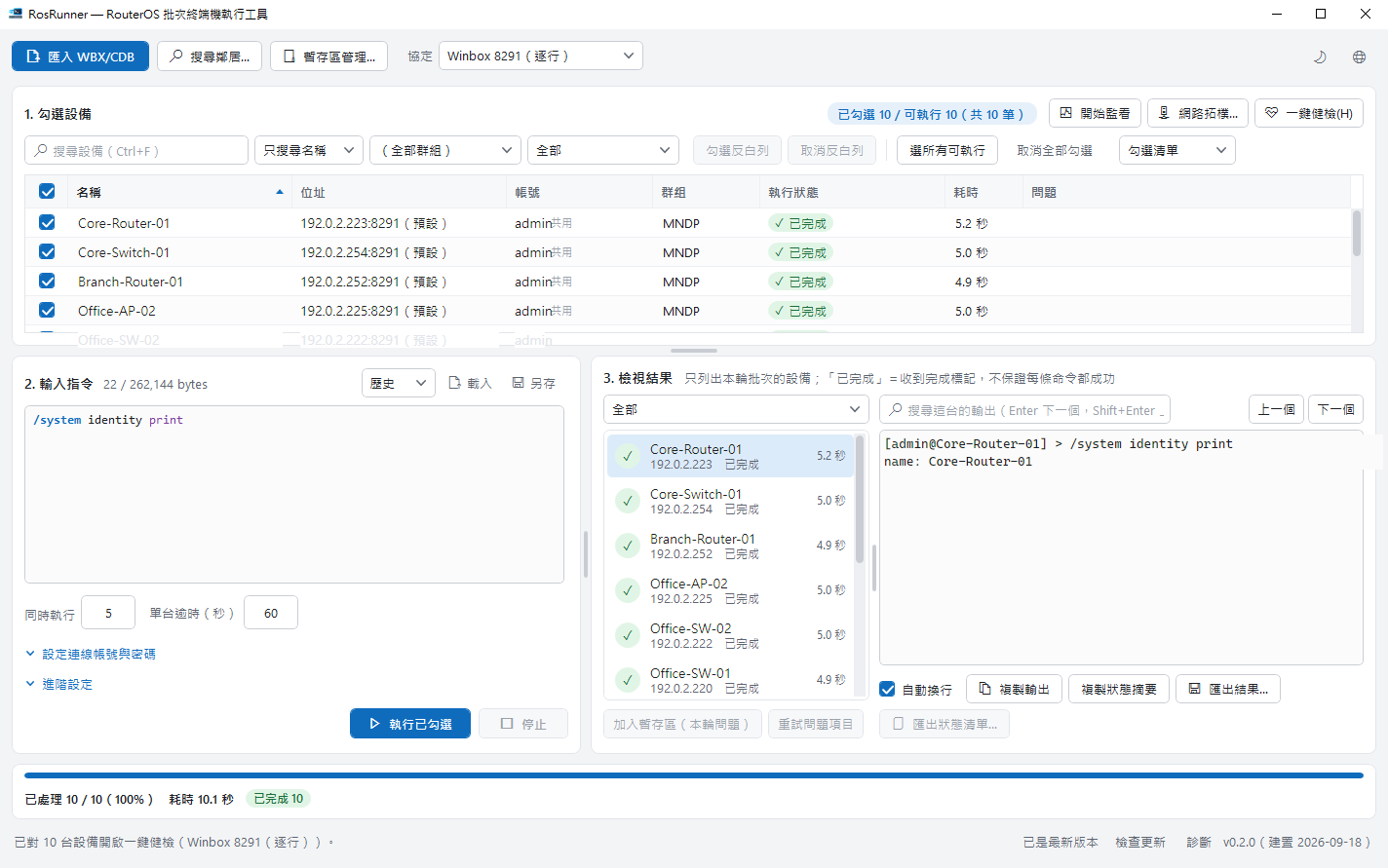
批次執行:每台設備的狀態與輸出並排呈現。 — 放大檢視

批次執行

一份指令送到多台設備,結果逐台看得清楚。

批次執行

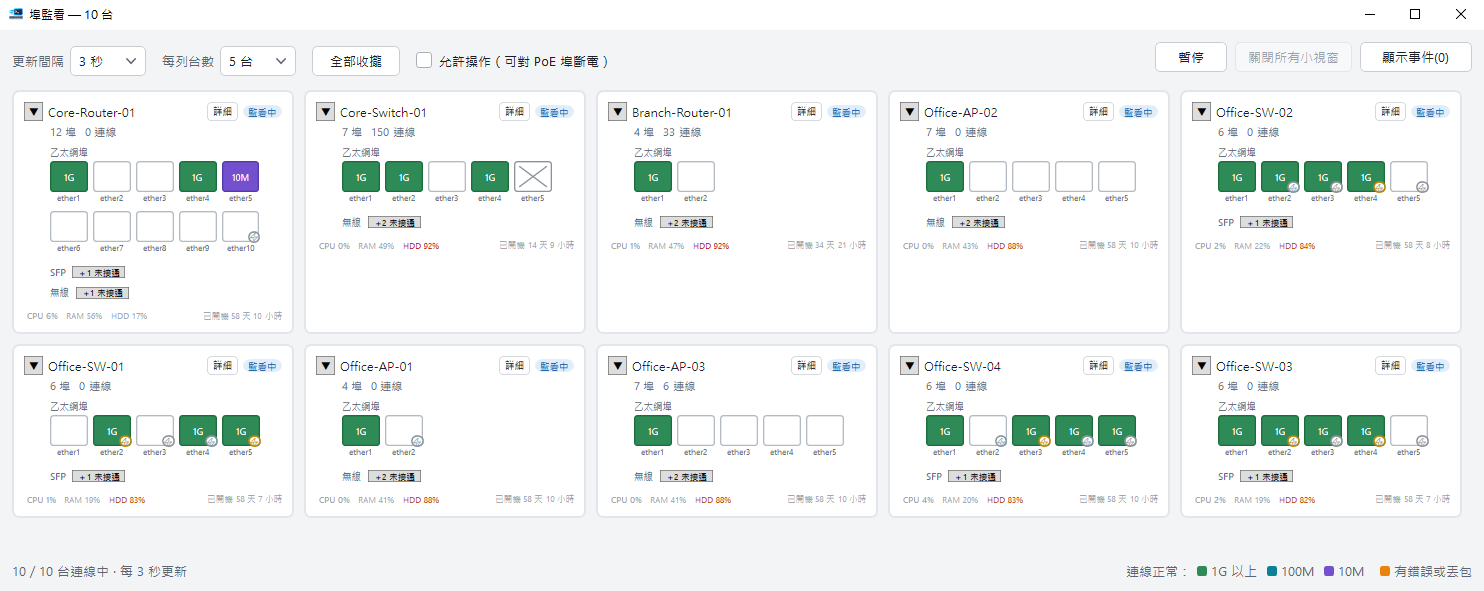
埠監看:每台設備一張面板,埠的狀態即時更新。 — 放大檢視

埠監看

像看著機櫃一樣,即時掌握每個埠。

埠監看

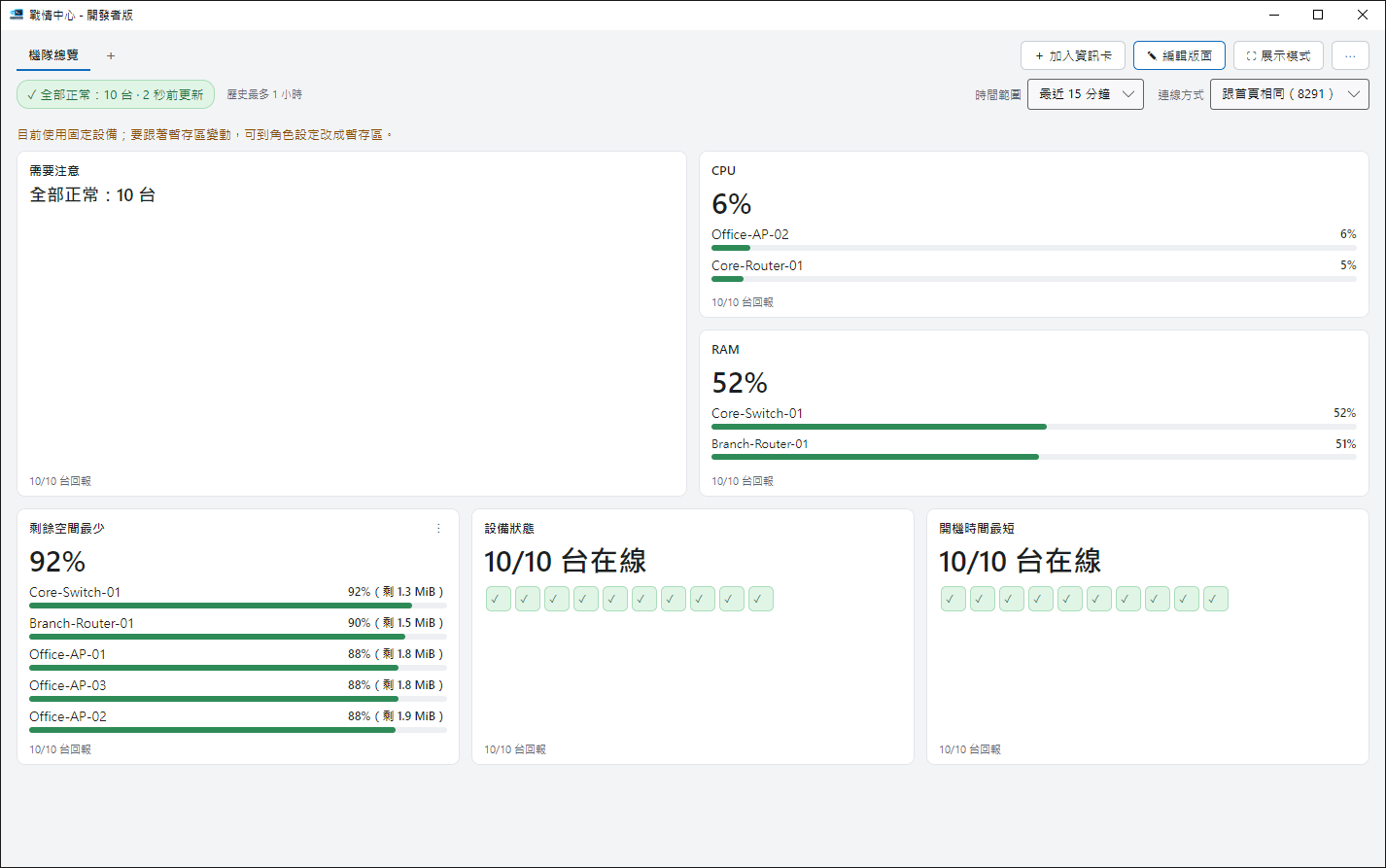
戰情中心:多台設備的狀況集中在一面看板。 — 放大檢視

戰情中心

多台設備的狀況集中在一面看板,適合放上牆面螢幕。

戰情中心

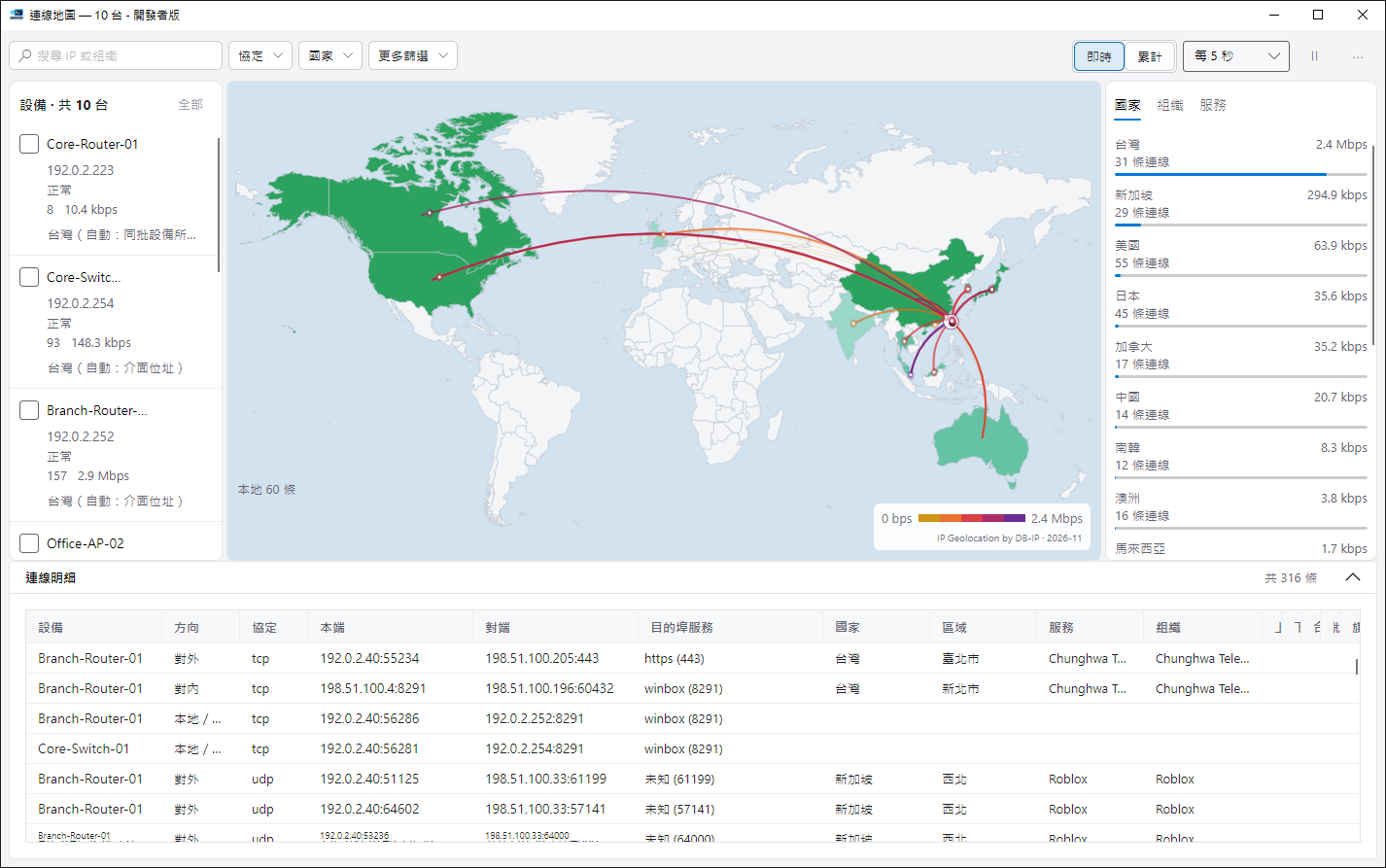
連線地圖:設備的連線連往哪些國家,一目了然。 — 放大檢視

連線地圖

流量連往哪些國家,畫在世界地圖上。

連線地圖

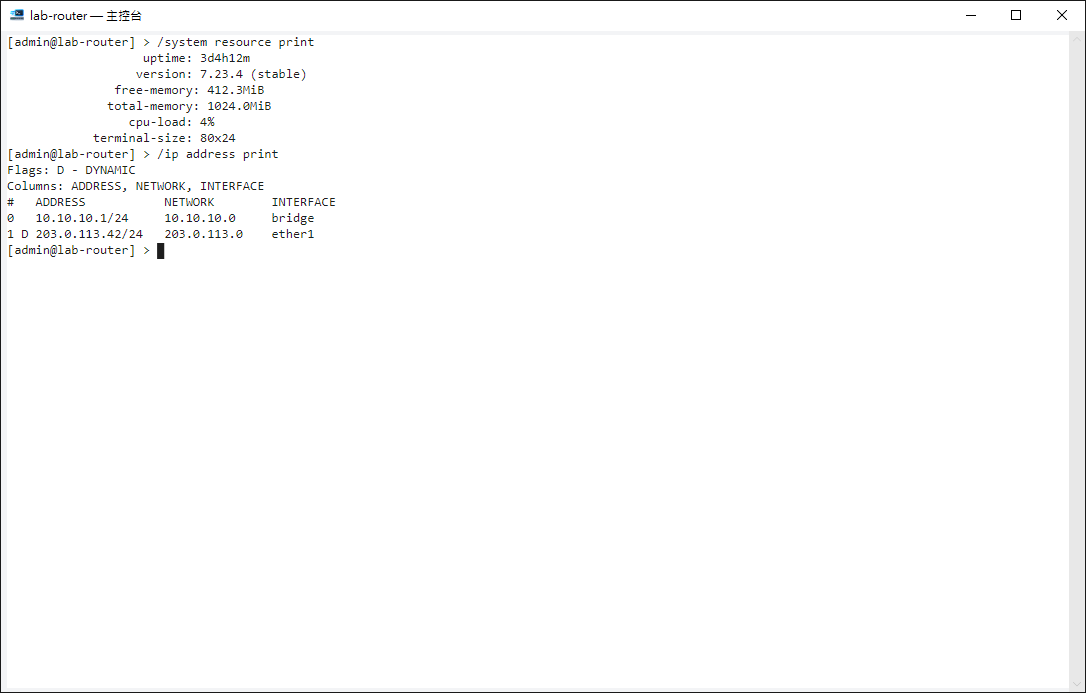
主控台:直接在 RosRunner 裡打開設備的命令列。 — 放大檢視

主控台

不用另開程式,直接打開設備的命令列。

主控台

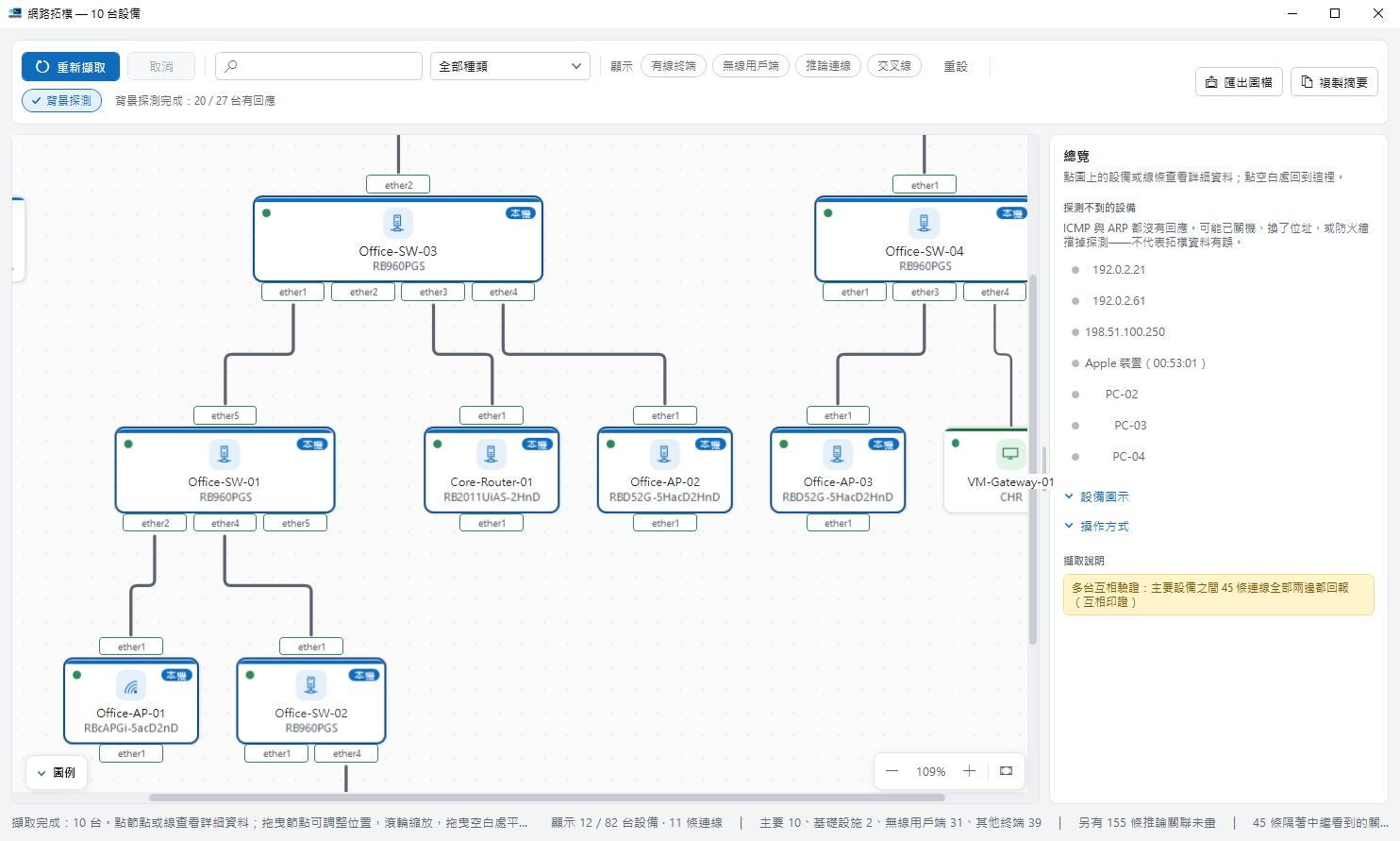
網路拓樸:設備之間怎麼接,整理成一張圖。 — 放大檢視

網路拓樸

自動把設備之間的連線整理成一張圖。

網路拓樸

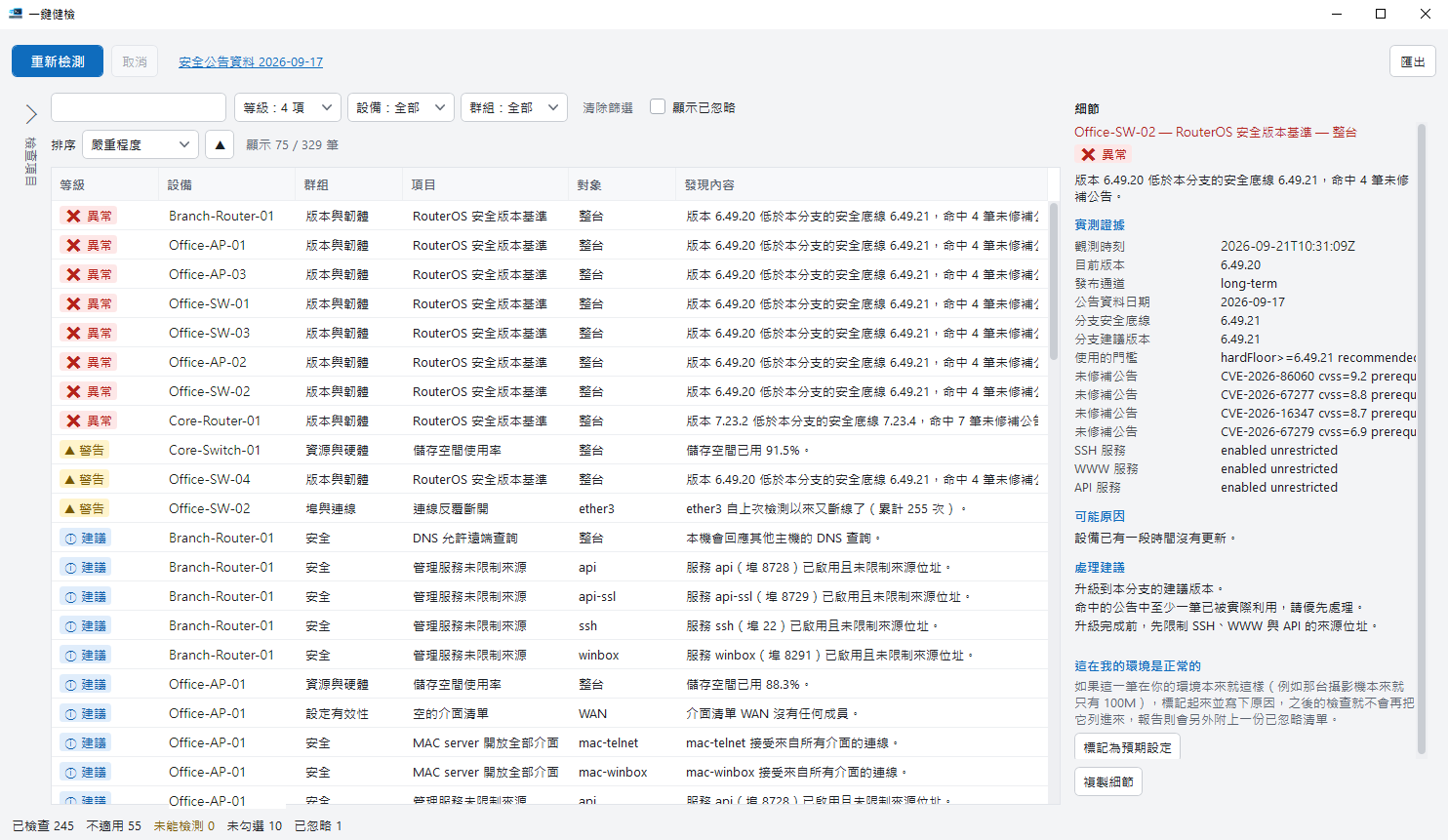
一鍵健檢:發現、依據與建議放在一起。 — 放大檢視

一鍵健檢

找出值得注意的設定與狀況,並說明怎麼處理。

一鍵健檢

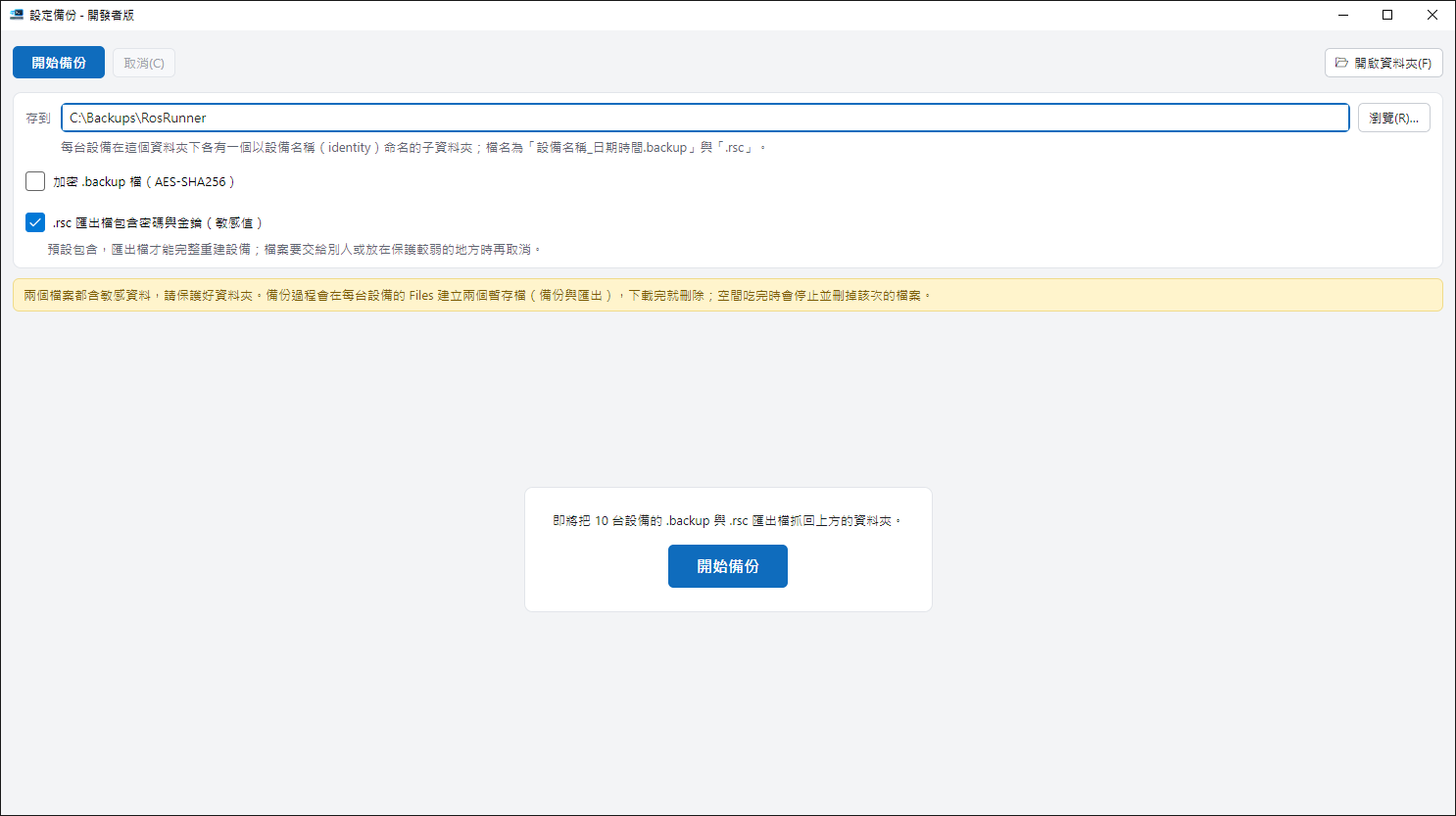
設定備份:選好資料夾與選項,一次備份多台。 — 放大檢視

設定備份

一次替多台設備備份,檔案整齊存回電腦。

設定備份

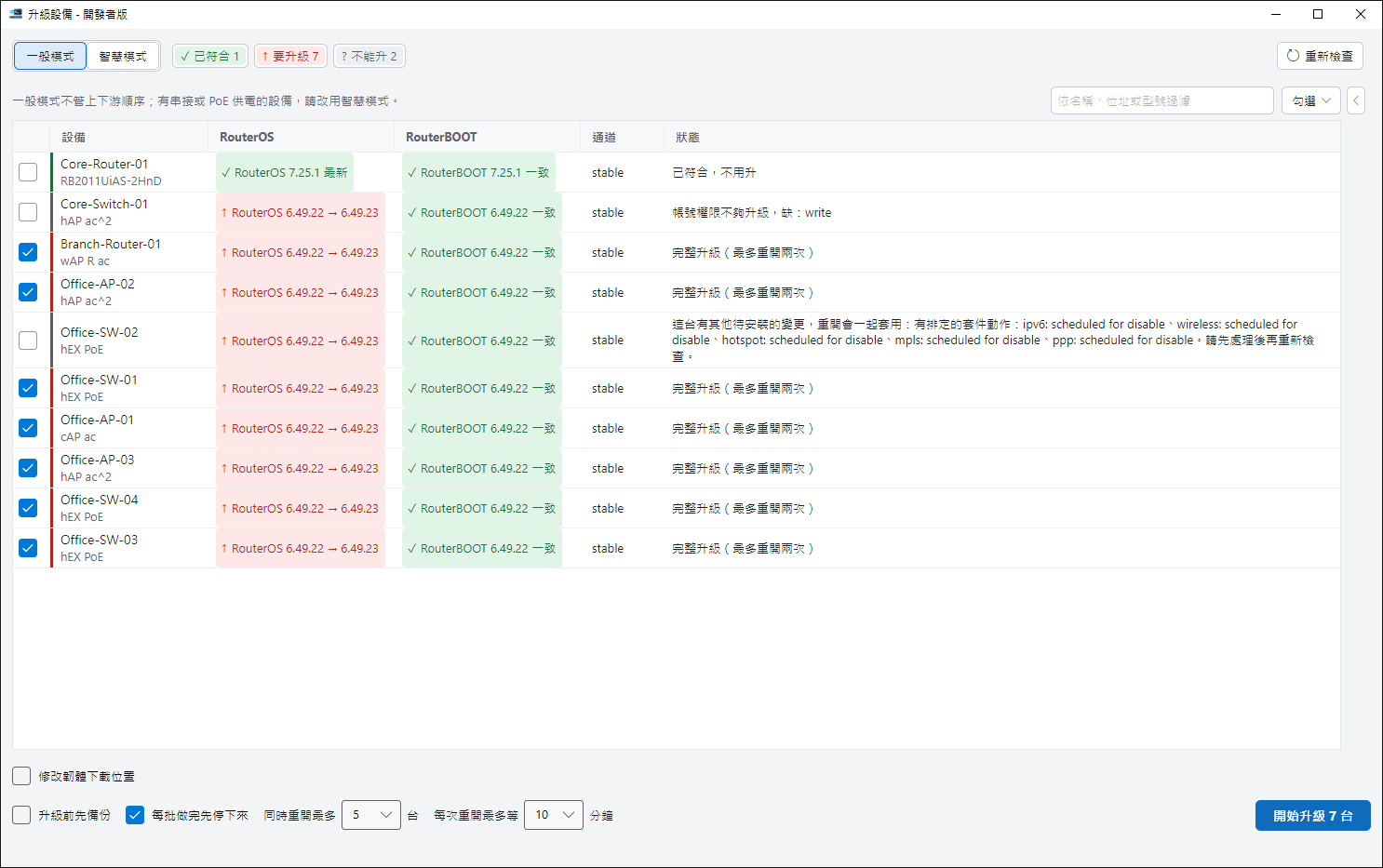
升級設備:先預檢,看清楚哪些能升、哪些不行。 — 放大檢視

升級設備

先檢查再升級,分批進行、重開後自動確認。

升級設備

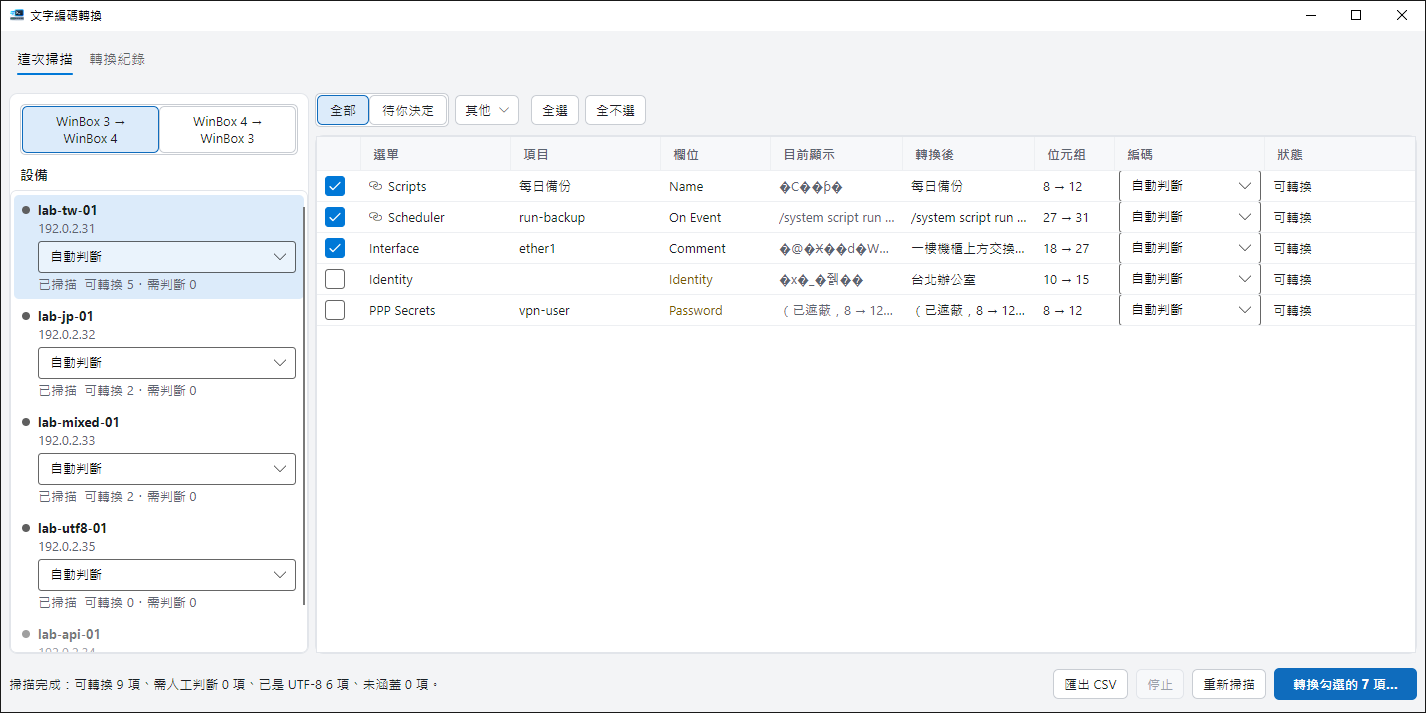
文字編碼轉換:掃描後列出每一項目前的亂碼與轉換後的文字(示範資料)。 — 放大檢視

文字編碼轉換

把 WinBox 3 留下的亂碼,轉成 WinBox 4 看得懂的文字。

文字編碼轉換

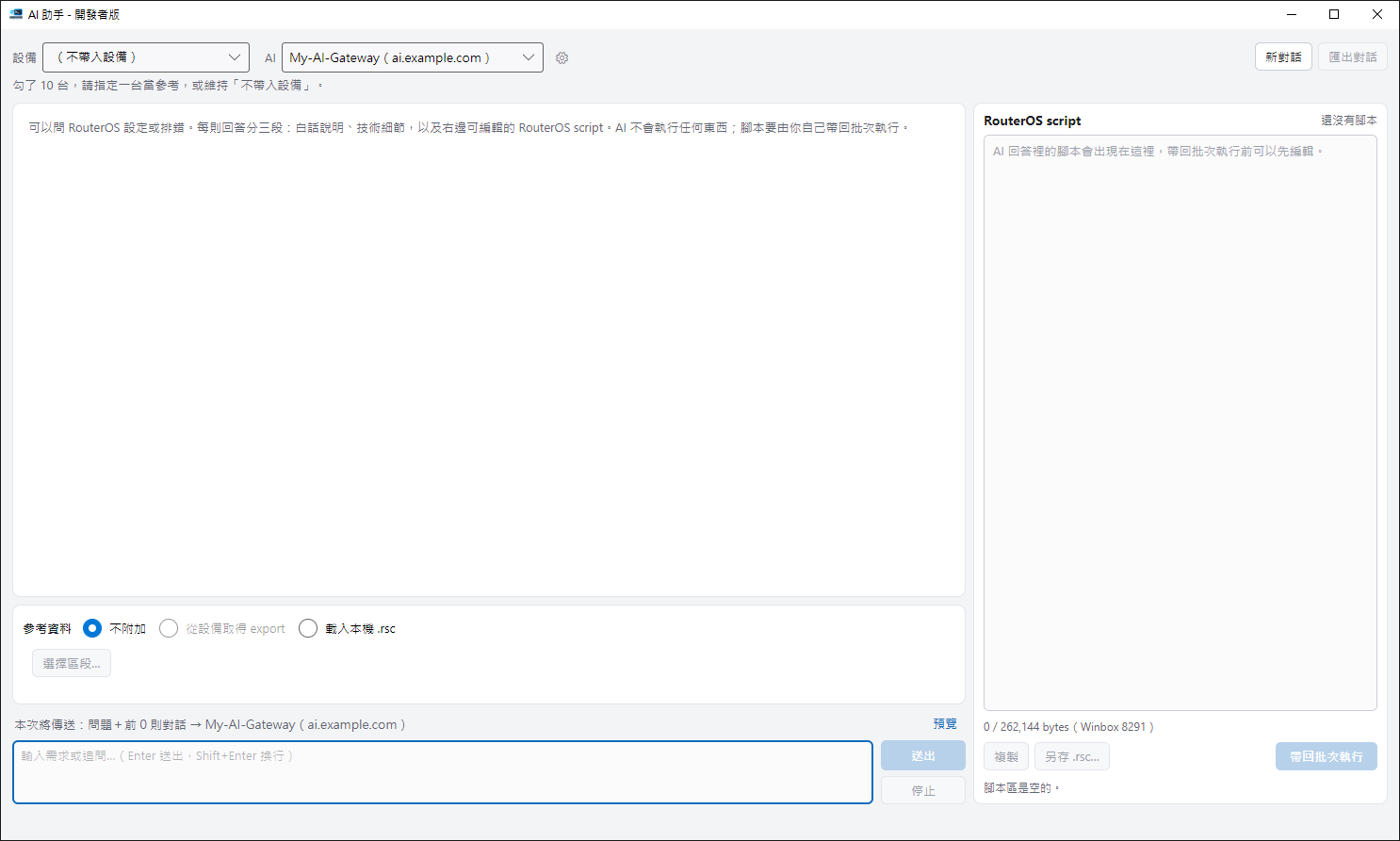
AI 助手:先帶入一台設備,再提問。 — 放大檢視

AI 助手

看過您這台設備再回答,用的是您自己的 AI 服務。

AI 助手

實機畫面:從執行中的程式擷取。設備名稱與位址已置換為示範值。

開始只需要三樣東西

  • 一台 Windows 電腦

    Windows 10 或 11。

  • WinBox 連得上的設備都能用

    設備端不必另外安裝或開啟服務。

  • RouterOS 6 或 7

    已在 6.49 與 7.21–7.24 實際測試。

從第一台設備開始

幾分鐘就能跑完第一次查詢。