
如何使用文字編碼轉換
掃描只讀取;確認並備份後才寫入。
1. 開啟#
勾選設備,按「文字編碼轉換」。需要使用 WinBox 協定(8291)。
2. 掃描#
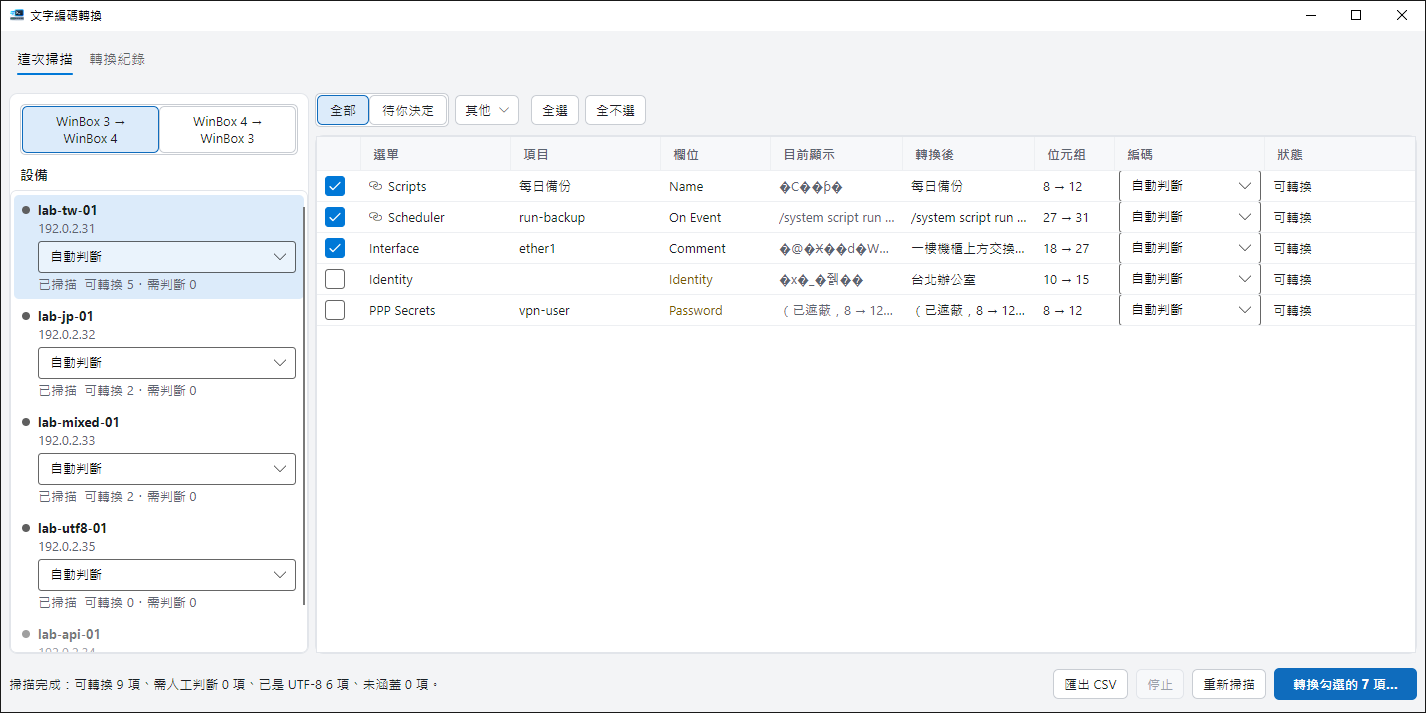
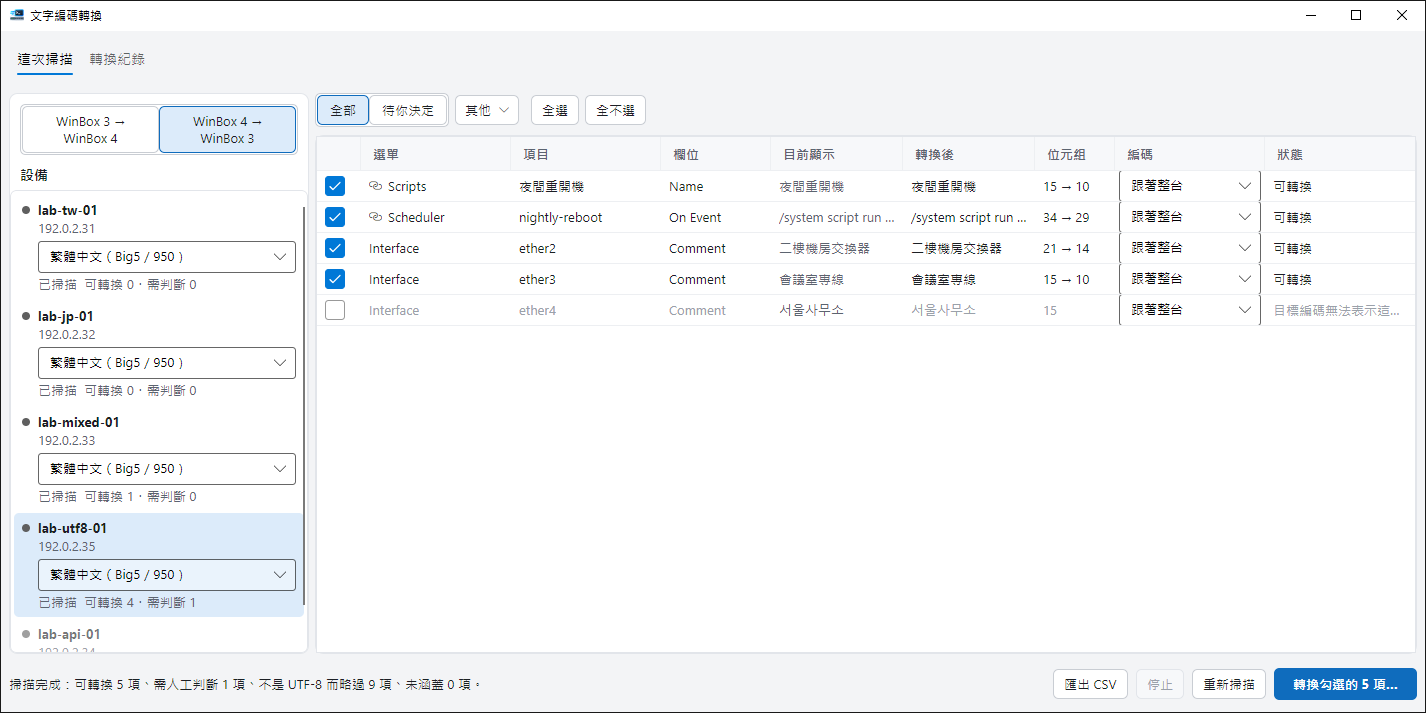
按「開始掃描」。掃描只讀取,不會變更設備。完成後,每一項都列出目前顯示的樣子與轉換後的文字;判斷不出來的項目不能勾。
3. 決定要轉哪些#
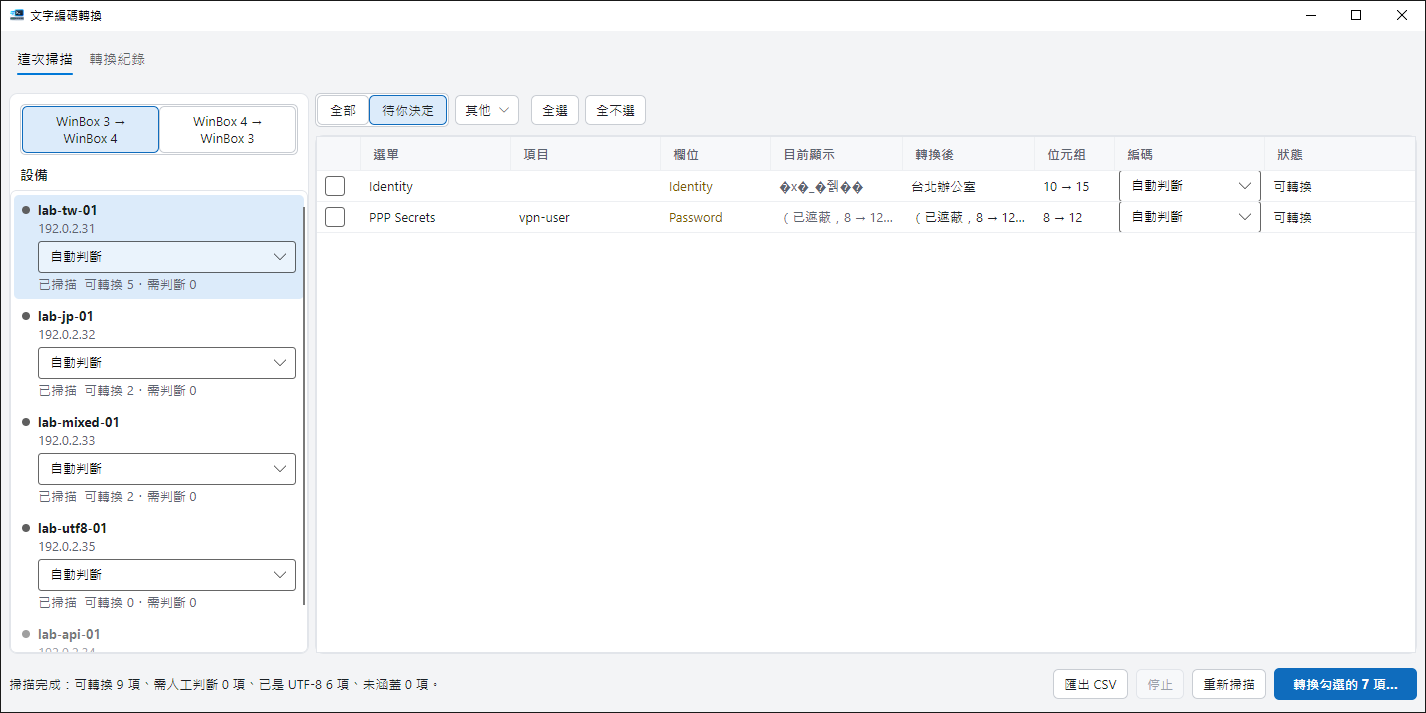
一般項目預設勾選。設備名稱、Wi-Fi 名稱、帳號與密碼這類改了可能影響連線的項目預設不勾;按「待你決定」只看還沒決定的項目。腳本用到的名稱會和腳本一起勾、一起取消。
4. 確認並轉換#
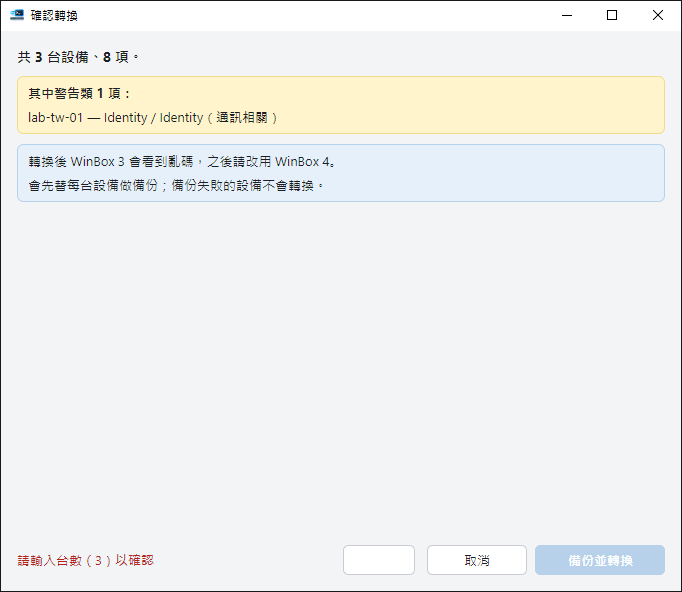
按轉換後會先出現最終確認;勾了需要留意的項目,要輸入設備台數。確認後,每台設備先做設定備份才轉換,備份失敗的設備不會轉換。
5. 還原#
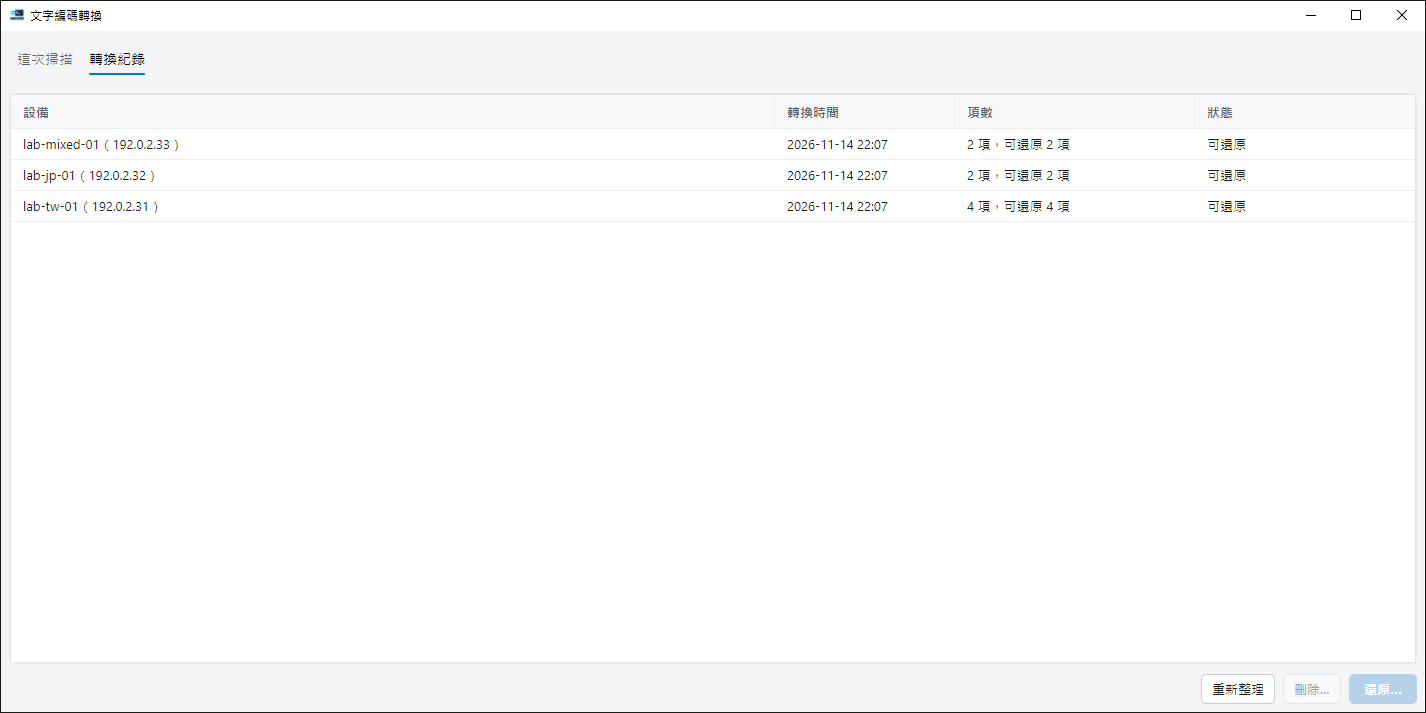
到「轉換紀錄」選一筆,按「還原」把文字改回原樣。轉換後又被改過的項目不會還原。
6. 轉回 WinBox 3#
左上角選「WinBox 4 → WinBox 3」,在設備下方選目標編碼。該編碼寫不出來的字會標示出來,不能勾。
小技巧#
- 在首頁設備上按右鍵選「檢查這台的文字編碼」,只帶那一台,不改勾選。
- 自動判斷的編碼不對時,可以替整台或單一項目指定編碼,不必重新掃描。
- 轉換後另一版 WinBox 會看到亂碼;轉給 WinBox 4 之後,請不要再用 WinBox 3 編輯這些項目。