
如何使用戰情中心
多台設備的狀況,集中在一面看板。
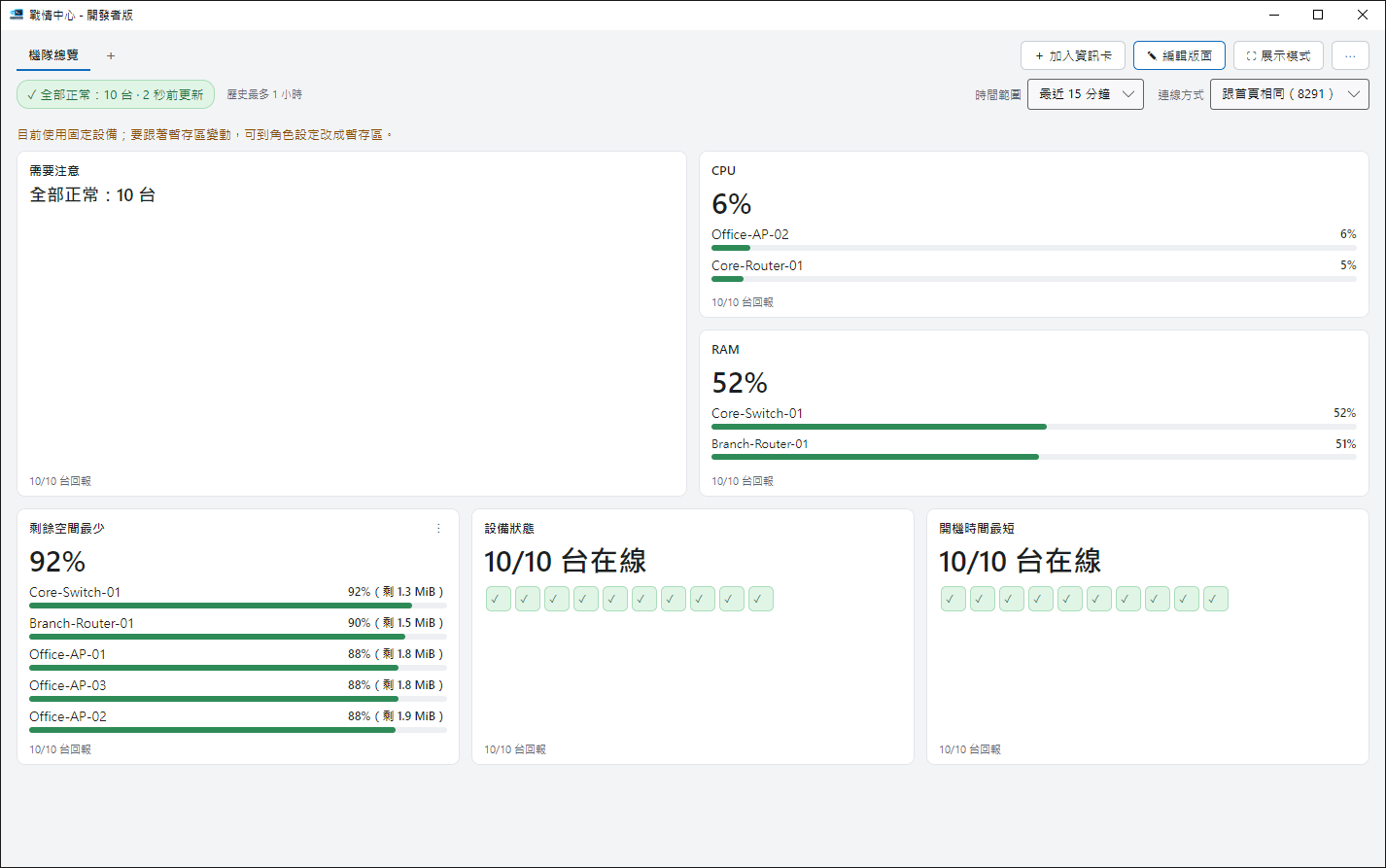
1. 開啟#
按「戰情中心」(Ctrl+D)。第一次可以從範本開始,或建立空白看板。
2. 加入資訊卡#
進入編輯模式,加入 CPU、記憶體、流量、溫度等資訊卡,拖曳調整位置與大小。
3. 警戒值#
超過警戒值的資訊卡會換顏色。持續一段時間才算異常,一次尖峰不會亂報。
4. 全螢幕與分享#
多套看板可以全螢幕輪播。看板可以匯出成檔案給同事,不含任何密碼。
小技巧#
- 編輯模式下 Ctrl+Z 復原、Ctrl+Y 重做;選取卡片後可以用方向鍵移動。
- 雙擊看板分頁重新命名,拖曳分頁調整順序,按右鍵看更多。
- 按 F11 切換展示模式;滑鼠停在頂端兩秒會顯示工具列。