
Como usar o monitor de portas
Um painel ao vivo por equipamento.

Abra#
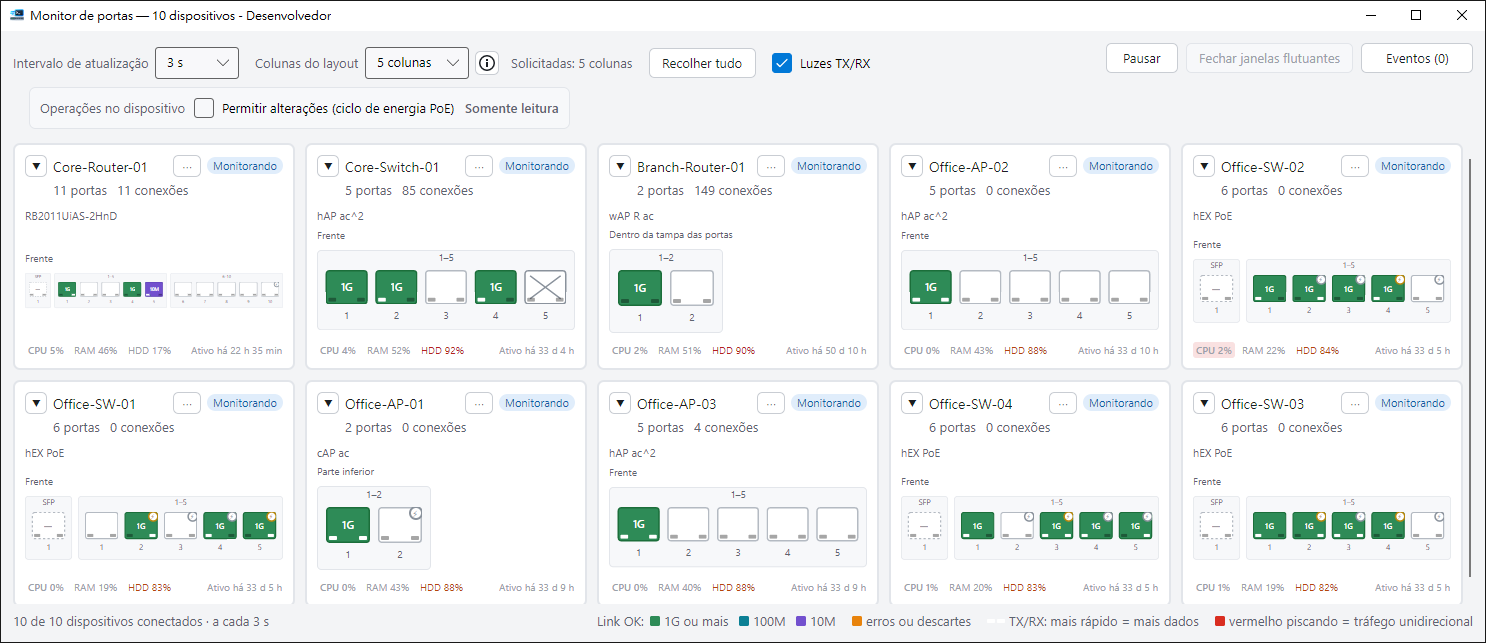
Selecione equipamentos e clique em Monitor de portas. Precisa do protocolo WinBox (8291).
Como ler o painel#
- A cor indica a velocidade; laranja significa erros.
- As luzes piscam mais rápido com mais tráfego.
- O raio indica energia PoE.
Detalhes e eventos#
Clique em uma porta para ver tráfego e status. Quedas, reconexões e mudanças de PoE ficam na linha do tempo.
Reinício por PoE#
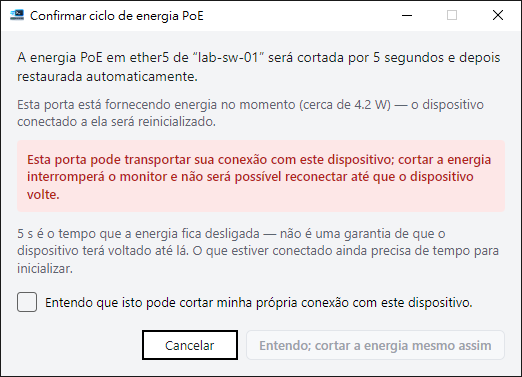
Em portas PoE você pode cortar e restaurar a energia para reiniciar uma câmera ou AP. Isso corta a energia de verdade, por isso pergunta antes.
Dicas#
- Clique direito em um painel: abrir o equipamento no WinBox, abrir um console ou copiar o estado de todas as portas.
- O botão de verificação de integridade de um cartão leva aquele equipamento para a verificação.
- Clique em uma porta para abrir a janela de detalhes. Dá para silenciar o aviso de tráfego em um só sentido apenas para essa porta.
- Antes de um reinício por PoE, a confirmação mostra o consumo em watts. Se a porta puder ser o seu próprio caminho até o equipamento, é preciso marcar mais uma caixa para continuar.