
Cómo usar el monitor de puertos
Un panel en vivo por equipo.

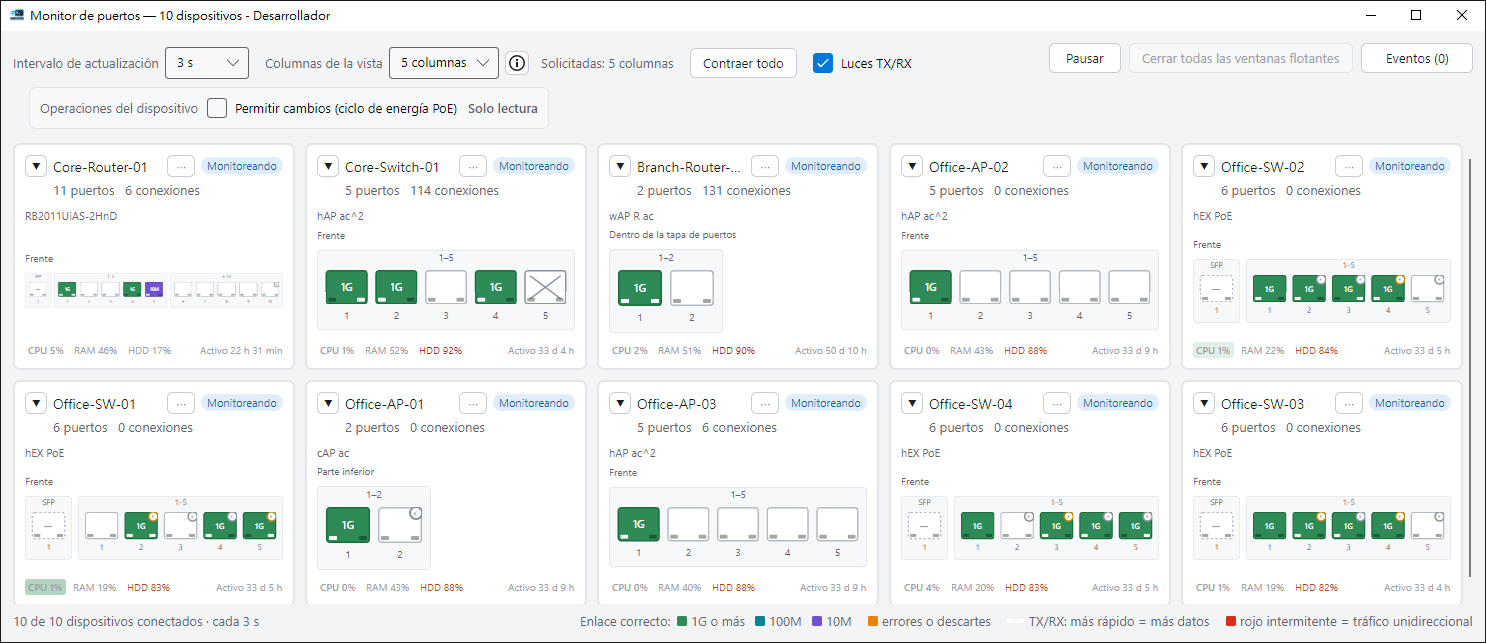
Ábralo#
Seleccione equipos y pulse Monitor de puertos. Necesita el protocolo WinBox (8291).
Cómo leer el panel#
- El color indica la velocidad; naranja significa errores.
- Las luces parpadean más rápido con más tráfico.
- El rayo indica alimentación PoE.
Detalles y eventos#
Pulse un puerto para ver tráfico y estado. Caídas, reconexiones y cambios de PoE quedan en la línea de tiempo.
Reinicio por PoE#
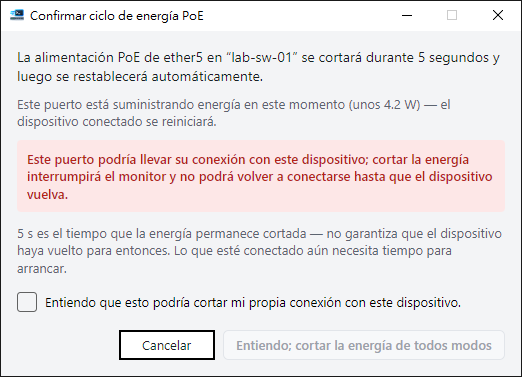
En puertos PoE puede cortar y restablecer la energía para reiniciar una cámara o AP. Corta la energía de verdad, por eso pregunta antes.
Trucos#
- Clic derecho en un panel: abrir el equipo en WinBox, abrir una consola o copiar el estado de todos los puertos.
- El botón de comprobación de estado de una tarjeta lleva ese equipo a la comprobación.
- Haga clic en un puerto para abrir su ventana de detalle. Puede silenciar el aviso de tráfico en un solo sentido solo para ese puerto.
- Antes de un reinicio por PoE, la confirmación muestra el consumo en vatios. Si el puerto puede ser su propio camino al equipo, debe marcar una casilla más para continuar.